ステップ1:画像をスマートキャンバスへ
スマートキャンバスを開き、作り直す予定だったポスター、商品画像、キャンペーン JPEG をアップロードします。コントラストがはっきりしているほどきれいに分かれます。フィード用や縦型に切る前に、まず原寸のまま分割してください。


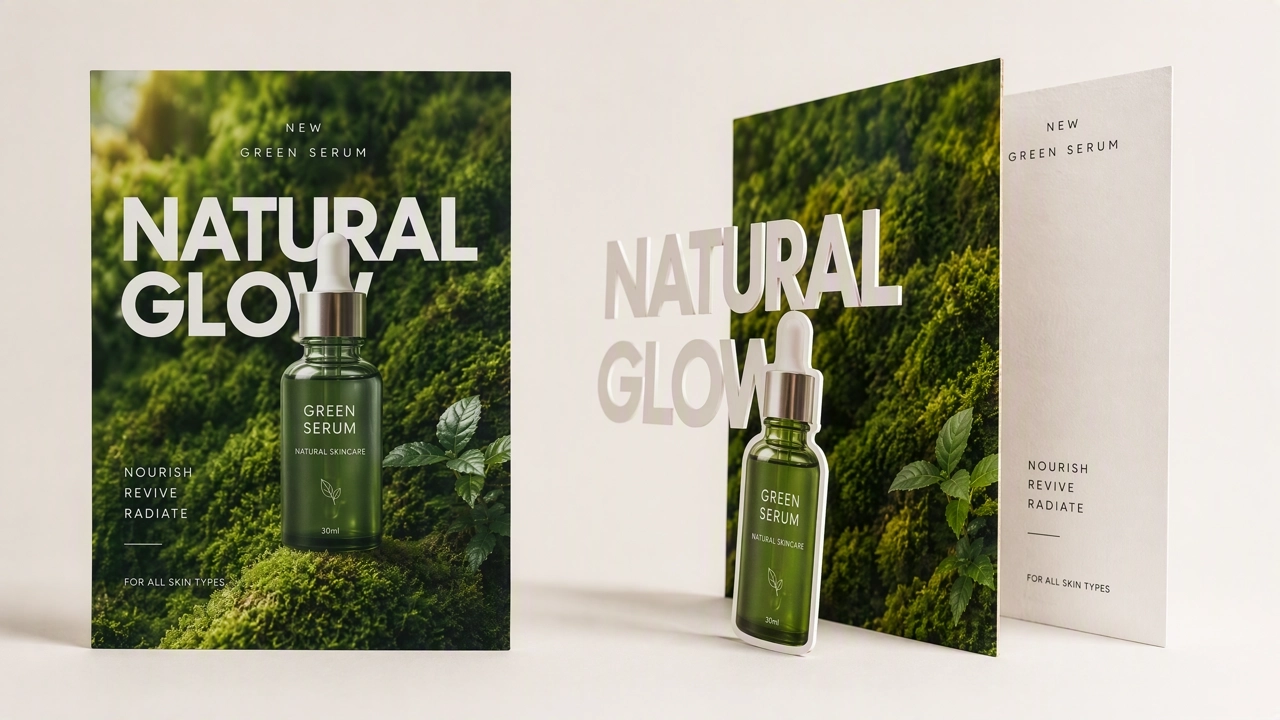
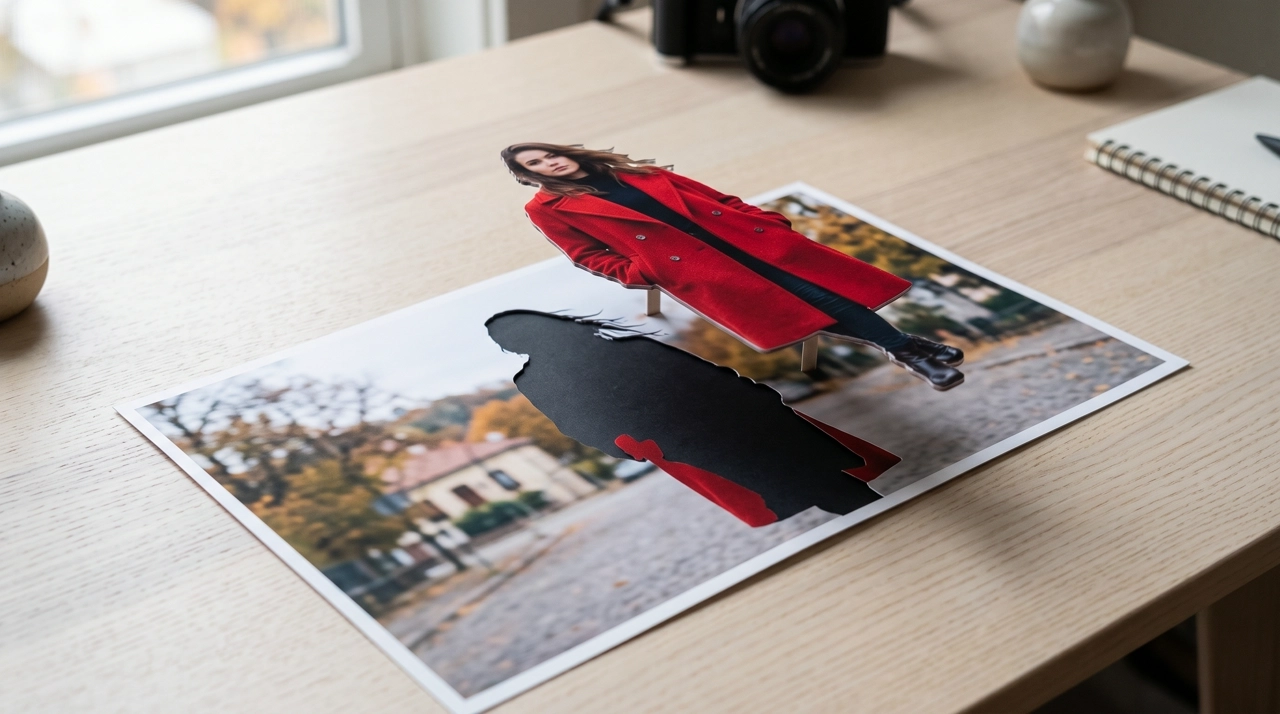
ポスターや商品画像を編集可能なレイヤーに分割します。人物、製品、文字、背景を分け、スマートキャンバスで透明 PNG または階層 PSD を書き出せます。
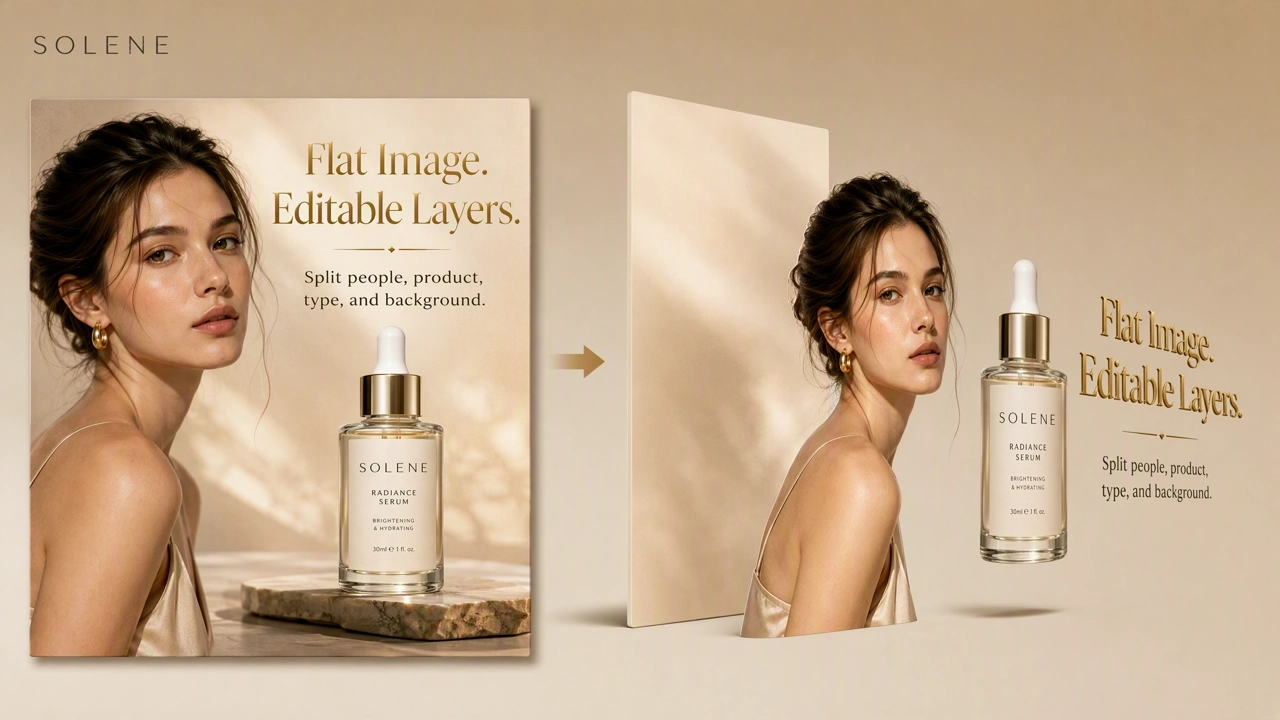
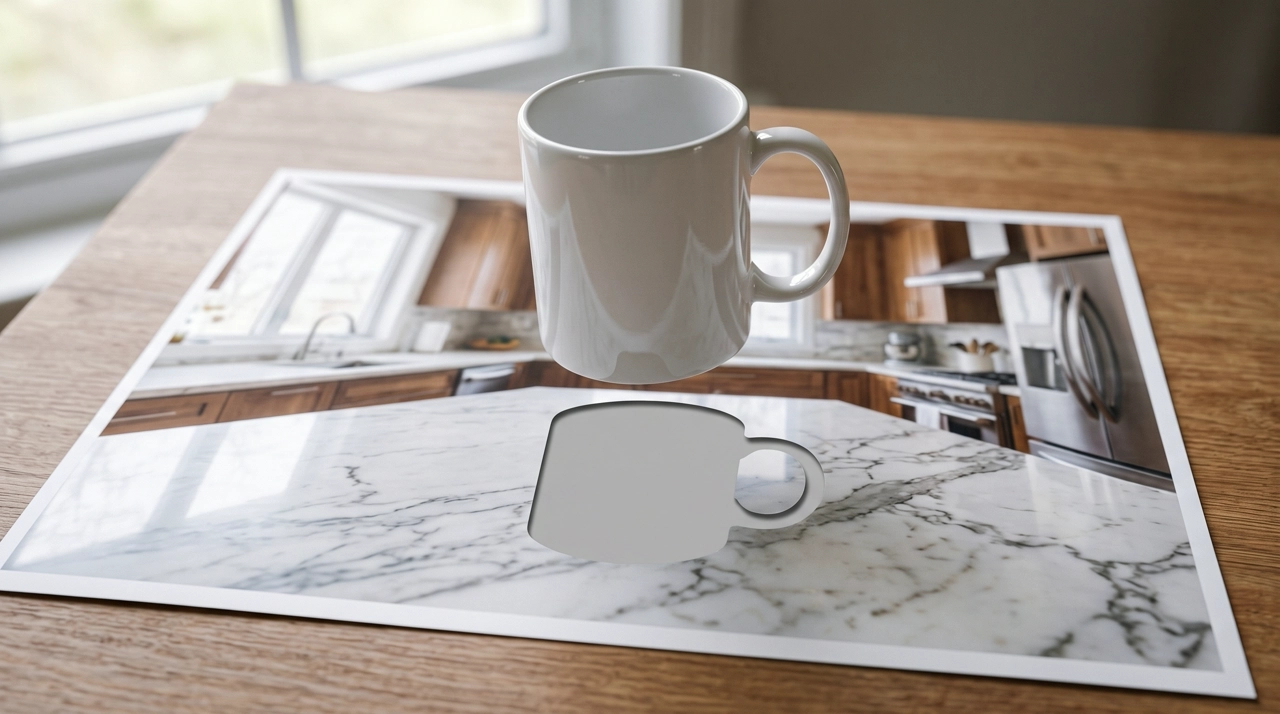
AI画像レイヤー分割は、閉じた1枚を編集しやすい複数レイヤーにします。典型的には被写体、製品、装飾、背景です。ただの背景除去でも、テキストから新しく生成するのでもありません。KreadoAI ではスマートキャンバス上で Seedream 5.0 Pro が実行します。手元の画像をアップロードすると、モデルは最大16層に分け、被写体が隠していた背景を補い、キャンバス上で移動・拡大縮小・再配置ができます。透明 PNG または階層 PSD を書き出せます。承認済みの完成稿をデザインに回すための機能であり、もう1枚 JPEG を書き出すためのものではありません。
画像をレイヤーに分割別の絵を描く作業ではありません。ポスター、パッケージ写真、すでに承認された配信素材をアップロードし、そのファイルをレイヤーに分けます。
モデルは単独で直せる部分を各レイヤーへ置きます。モデル、商品、装飾、背景です。見出しを変えるために広告全体を描き直す必要はありません。
素早く組むなら PNG。Photoshop で作業が続くなら階層 PSD を書き出します。
一度に複数枚を処理できます。各画像は自分のアートボードに落ち、商品が混ざりません。サイズは自動、1K、1.5K、2K。
スマートキャンバスを開き、作り直す予定だったポスター、商品画像、キャンペーン JPEG をアップロードします。コントラストがはっきりしているほどきれいに分かれます。フィード用や縦型に切る前に、まず原寸のまま分割してください。
分割を実行します。Seedream 5.0 Pro が単独で直せる部分を見つけ、それぞれを独立レイヤーへ置きます。1枚あたり最大16層。単純な画面は層が少なく、その方が扱いやすいことが多いです。
キャンバスで移動、拡大縮小、組み直しができます。全レイヤーを透明 PNG で、または Photoshop 用の階層 PSD でダウンロード。用途に合わせてサイズを選んでください。1K は下書き、1.5K は多くのSNS、2K は大きな面と PSD 引き渡し向きです。
Seedream 5.0 Pro が人物、製品、装飾、背景を独立レイヤーへ分けます。16は上限であり、多いほど良いわけではありません。きれいな5層の方が、細かく割れすぎた16層より使いやすいことが多いです。
画像をレイヤーに分割 →デザイナーがファイルで作業を続けるときは階層 PSD。閉じた画像をゼロから描き直さずに、編集可能な Photoshop レイヤーへ。引き渡し前にレイヤーを一度確認してください。
階層 PSD を書き出す →各要素を透明 PNG でダウンロードできます。組版、複数サイズの広告、素早いレイアウトに使えます。速さなら PNG、デザインファイルなら PSD。どちらも同じ分割から出ます。
透明 PNG をダウンロード →スマートキャンバスで一度に複数枚を処理できます。各画像は自分のアートボード。自動、1K、1.5K、2K は用途に合わせて選び、メニューのいちばん上だけを選ばないでください。
画像を一括分割 →潰れた Meta や店舗ポスターが、ボトルを動かしバッジを替え背景を 9:16 に伸ばせるファイルになります。手元の完成稿を直すのであり、別の1枚を生成するのではありません。
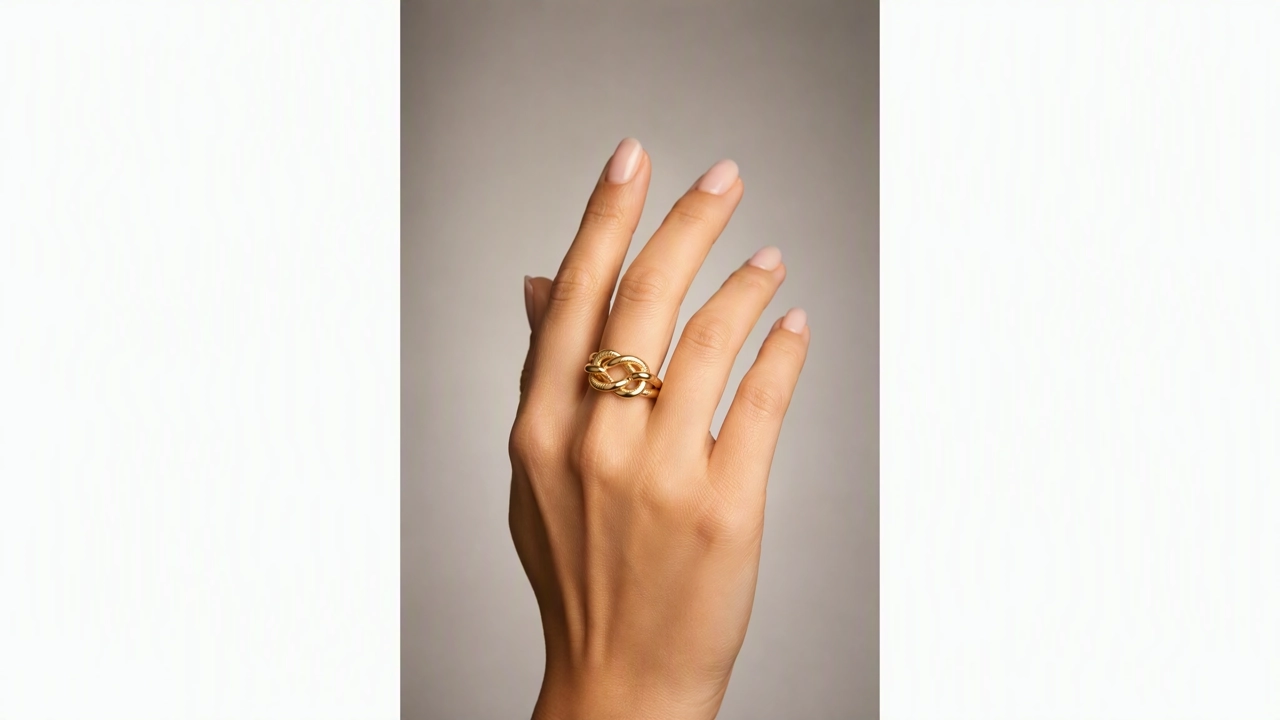
商品を背景から外し、補われた背景を残して、再撮影なしで商品ページや配信用の切り出しを作り直せます。髪、ガラス、漏れたロゴはまだ少し直すことがあります。
次の工程が Photoshop なら、潰れた JPEG ではなく階層 PSD を書き出します。PNG は Figma や素早い組版に十分。デザインを続けるなら PSD の方が向いています。
一度に複数枚を処理できます。各ファイルは自分のアートボードにあり、新作セットも分けたまま直せます。デザイン再利用のための一括分割であり、ひと山に混ぜる作業ではありません。
レイヤー分割は手元の完成稿を分けます。ほかの編集はスマートキャンバス。ファイルがまだないときは、新しい広告を生成してください。