ステップ 1:モデルを選ぶ
KreadoAI Image to Video は Seedance、MiniMax Hailuo、Kling、Google Veo、Sora、HappyHorse、Vidu、Wan などを提供し、新モデルを継続追加します。タスクに合うエンジンを選び、ピッカーでアカウントの利用可能モデルを確認します。


無料の AI 画像→動画ジェネレーター。同一ワークスペースで写真を動画に。画像をアップロードして動かし、最新モデルを切り替え、TikTok・Meta Reels・EC 向けに 9:16 / 16:9 MP4 を書き出します。
AI 画像→動画ジェネレーターは静止写真を短い MP4 にします(photo to video / AI 写真アニメーションとも呼ばれます)。商品、ポートレート、ライフスタイル still が最初のフレームのまま、モデルが 5–15 秒のカメラ・光・動きを予測します。テキスト→動画と違い、画像→動画は身元、構図、パッケージを維持します。KreadoAI では同一ワークスペースでモデルを切り替え、TikTok、Meta Reels、EC 向けに 9:16 / 16:9 を書き出します。
無料で画像を動画に最新の画像→動画モデルを同一ワークスペースで実行。追加ログイン不要。ピッカーがアカウントで使えるエンジンを表示します。
入門枠で複数 SKU の画像→動画を検証。長尺・高解像度は K-coin プランで。
縦型 Reels と横型 in-feed を Meta、TikTok、YouTube に合わせ、写真を動画にしたあとの手動クロップを減らします。
プランに応じ MP4 を広告・EC 向けにダウンロード。商用権、透かし、画像ライセンスは KreadoAI 規約に従います。
KreadoAI Image to Video は Seedance、MiniMax Hailuo、Kling、Google Veo、Sora、HappyHorse、Vidu、Wan などを提供し、新モデルを継続追加します。タスクに合うエンジンを選び、ピッカーでアカウントの利用可能モデルを確認します。
静止画をアップロードし、motion プロンプトを入力。必要なら動画参照を追加し、9:16 または 16:9 を設定して生成。JPG / PNG / WebP。被写体中央・短辺 1000px 以上が安定。
MP4 をプレビューしてダウンロードし、TikTok、Meta Reels、Shorts、EC に公開。同じ画像で別モデルから再生成もできます。
最新モデルを同じワークスペースで実行。追加アカウント不要。名前とバージョンはモデルページ、ピッカーがライブ一覧を表示。
Image to Video を開く →pack shot、ポートレート、ヒーロー写真をアップロードし、形状・顔・ラベル・構図を最初のフレームに残す。既存写真に合わせるなら text to video より安定。
動かす写真をアップロード →カメラ、被写体の動き、ムードを指定し、Reels/TikTok 向け 9:16 または YouTube / in-feed 向け 16:9 を書き出し。比率と長さは自分で制御。
Reels 向け 9:16 を設定 →1 枚の still を別エンジンで再生成し、motion を並べて比較。勝者だけ残し、源写真の再撮影は不要。
同じ写真でモデル比較 →ブランド KV とキャンペーン still を 5–10 秒の motion hook に。雰囲気 loop、タイトル余白、A/B を再撮影なしで。
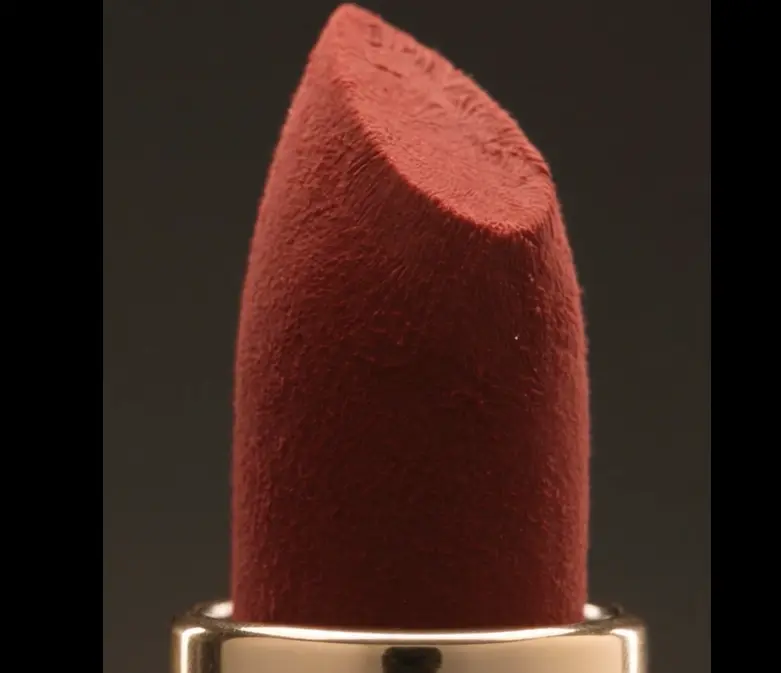
pack shot と PDP hero をスクロールを止める商品モーションに。回転、光、注ぎ、reveal。9:16 / 16:9 MP4 で Meta・TikTok へ。
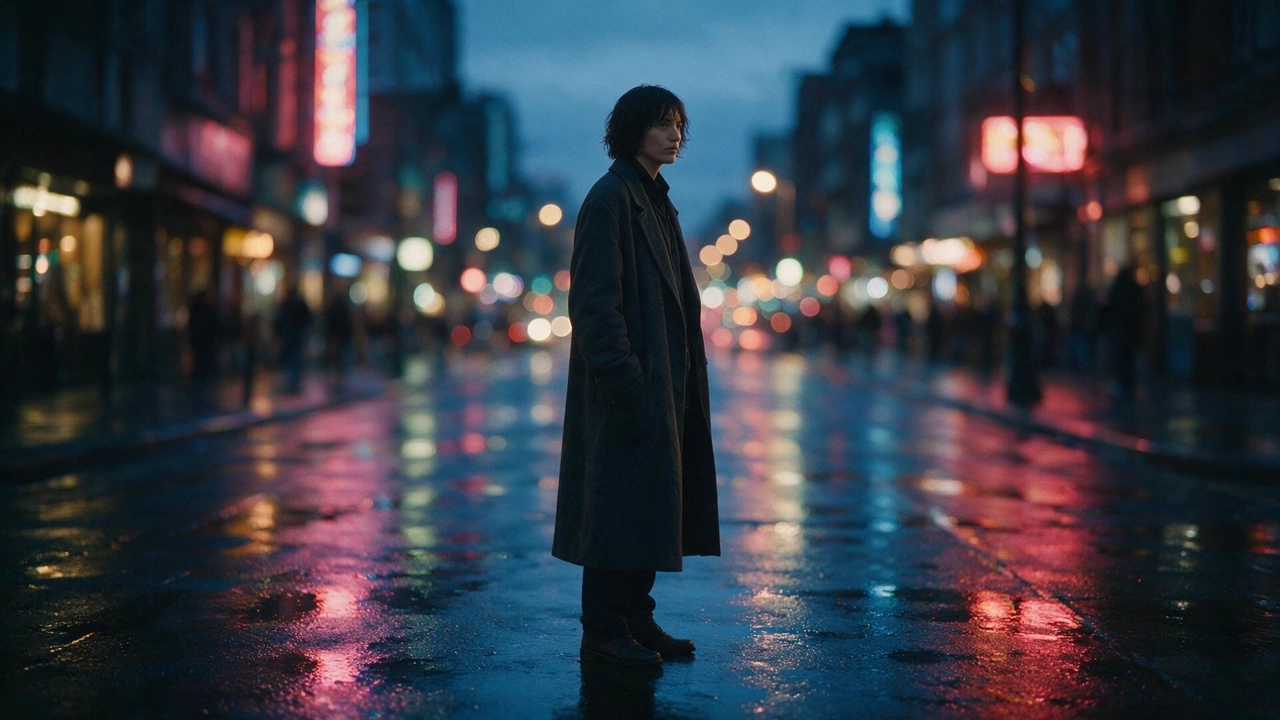
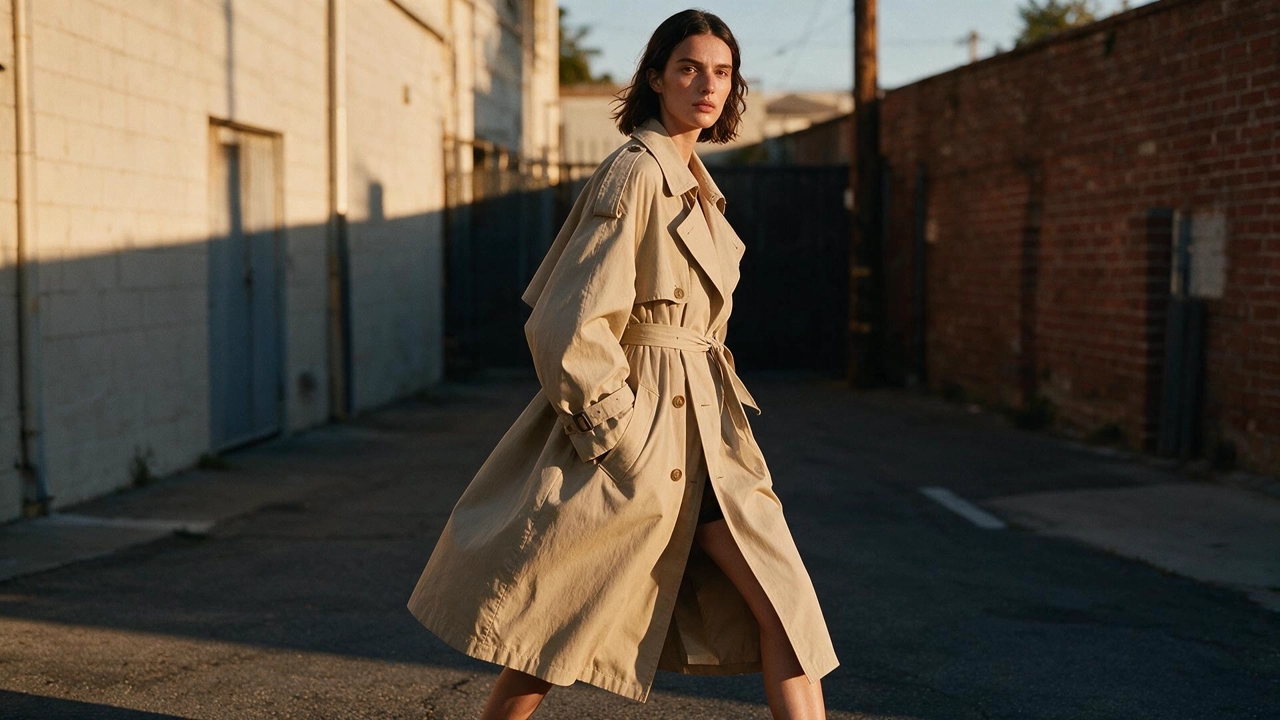
ポートレート、ライフスタイル still、商品 hero を Reels、TikTok、Shorts に。0–2 秒の強い motion、縦型安全構図、高速 regenerate。
hero 1 枚からカタログとマーケットプレイスを更新。spin、湯気、生地、ライフスタイル微動をスタジオ再撮影なしで。
本ハブは image to video / photo to video を担当。モデルページ、チュートリアル、広告向けルーティングガイドを開き、同一ワークスペースで生成。