ステップ1:欲しい広告を伝える
作業スペースで AIクリエイティブアシスタントを開きます。商品広告、SNS動画、解説、多言語コンテンツのどれが必要かを伝えてください。参考があれば、製品・スタイル・シーン用に画像3枚または動画3本までアップロードできます。


欲しい広告を伝えると、AIクリエイティブアシスタントが計画し、画像と動画を生成してスマートキャンバスへ送ります。先にモデルを選んだり、ツールを行き来したりする必要はありません。

AIクリエイティブアシスタントは依頼を理解し、手順に分け、完成稿を返します。バラバラの機能ボタンではありません。KreadoAI では作業スペースのクリエイティブアシスタントとして、スマートキャンバスと一緒に使います。一文、テンプレート、または最大3枚の参考画像・3本の参考動画から始められます。広告画像、マーケティング動画、デジタルヒューマン解説はキャンバスに戻り、プレビュー、修正、再出力ができます。大切なのは広告を仕上げることであり、ツール名を覚えることではありません。
AIクリエイティブアシスタントを試す作業スペースでクリエイティブアシスタントを開き、広告を一文で伝えてください。画像モデル、動画ツール、キャンバスを先に選ぶ必要はありません。
同じ商品でフィード用と縦型の両方を出せます。会話履歴も残ります。アシスタントは着手の入口であり、5つの製品に付けたチャットではありません。
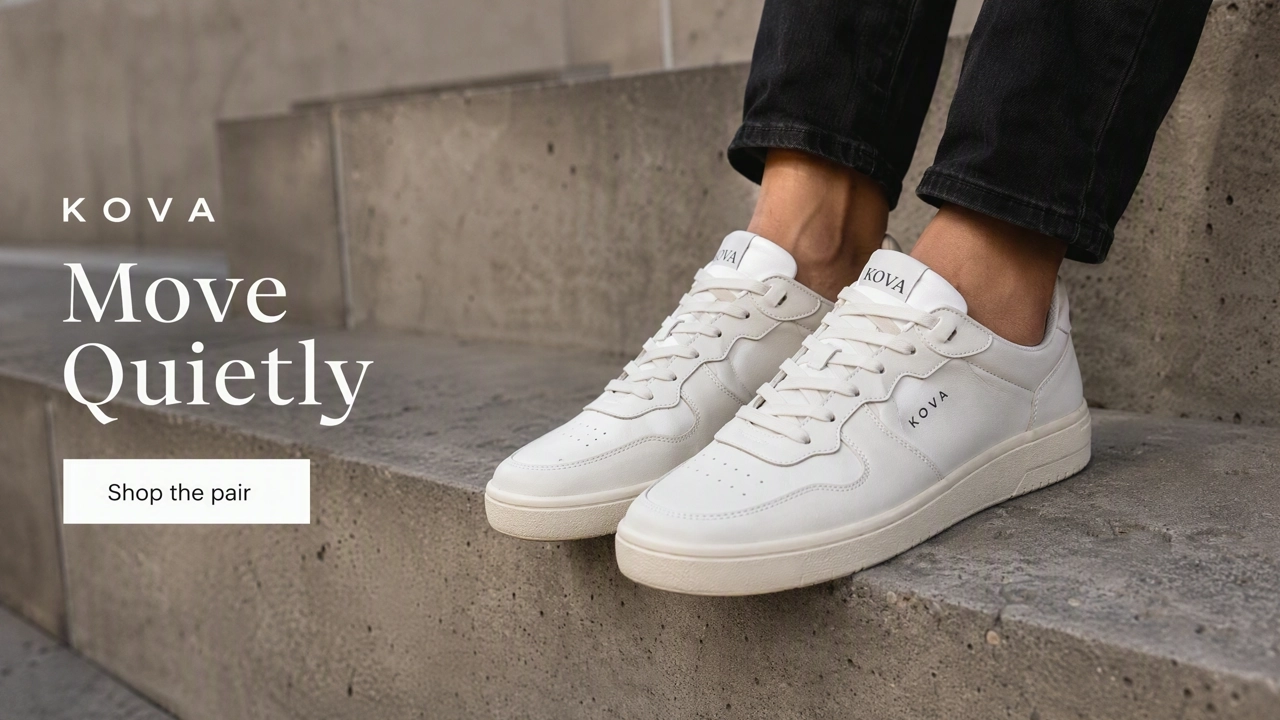
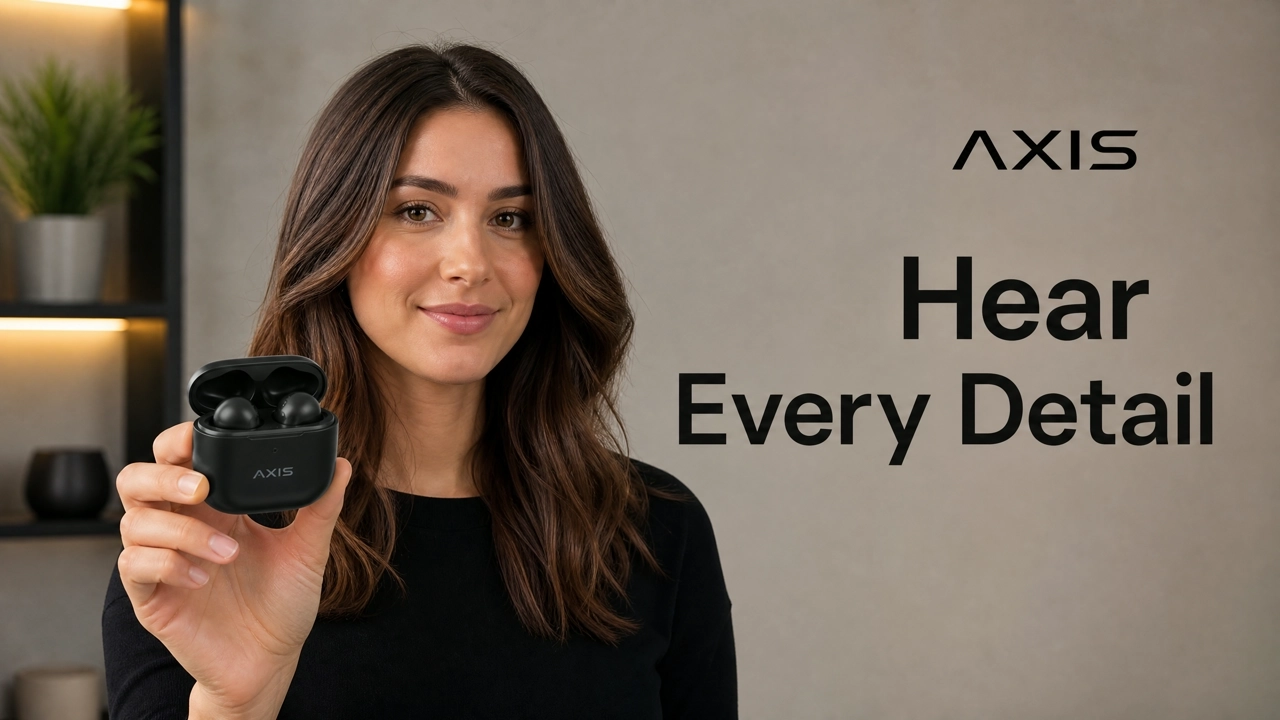
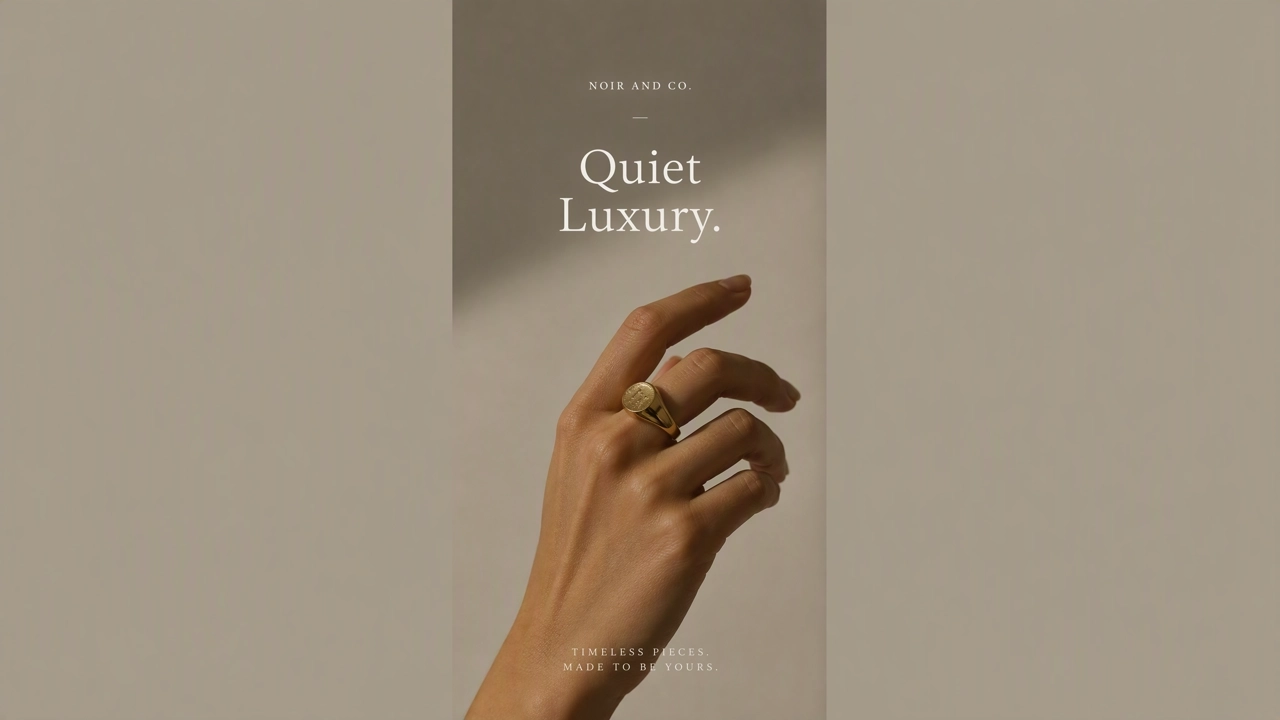
同じ依頼から広告画像、短いマーケティング動画、デジタルヒューマンの解説画面を返せます。同じ作業スペースで完結し、アカウントを3つ開く必要はありません。
完成稿はキャンバスに入り、プレビュー、画像編集、翻訳、複数サイズの書き出しができます。最初の書き出しが終わりではありません。
作業スペースで AIクリエイティブアシスタントを開きます。商品広告、SNS動画、解説、多言語コンテンツのどれが必要かを伝えてください。参考があれば、製品・スタイル・シーン用に画像3枚または動画3本までアップロードできます。
アシスタントが依頼を分解し、生成とレイアウトを進めます。空のツール一覧ではなく、画像・動画・デジタルヒューマンの完成稿が返ります。
結果は自動でスマートキャンバスに戻ります。バージョンを比べ、編集を続け、フィード用や縦型に合わせてからダウンロードできます。
会話が入口です。履歴、テンプレート、新規セッションはスマートキャンバスの隣にあります。会話は消えず、別プロジェクトを開いてバージョンを比べられます。
作業スペースを開く →テキスト、商品写真、短い動画から始められます。同じ依頼から広告画像、マーケティング動画、デジタルヒューマンコンテンツを返せます。
画像と動画を生成 →アシスタントが依頼を分解し、生成してキャンバスへ渡します。伝えるのは一度だけ。5つのタブを開いて流れを組む必要はありません。
広告の依頼を書く →生成後もキャンバスに残り、拡大、切り抜き、超解像、文字認識、翻訳ができます。うまくいった版をフィード、縦型、ディスプレイ用に合わせます。
スマートキャンバスで編集 →パッケージ写真や一文の訴求から、Meta、Amazon、マーケットプレイス向けの読みやすい広告画像を作れます。空白のキャンバスから始めるより、アシスタントに依頼する方が早いです。
同じ依頼で短い冒頭、URLから動画、9:16の完成動画を頼めます。動画も同じ作業スペースから出ます。
カメラ目線のデモを書いてください。アシスタントがデジタルヒューマンを生成するので、音声・シーン・クロップを別ツールで組む必要はありません。
同じアイデアを複数言語で出したいときは、先に生成し、キャンバスの翻訳と画像テキストで直します。文言を一字一句合わせる必要がある場合も、キャンバスで整えられます。
どのツールを使うかまだ決まっていないときは、AIクリエイティブアシスタントから始めてください。使う生成器やキャンバスが決まっているときは、下のページを開いてください。
欲しい広告を伝えてください。AIクリエイティブアシスタントが計画し、ファイルを生成してスマートキャンバスへ送ります。編集と書き出しはそのまま続けられます。