




تسجيل الدخول / التسجيل
ارفع دقة اللقطات التي لديك إلى 1080P أو 2K أو 4K أو 8K. حسّن UGC ومقاطع التسويق وحلقات الصفحات ومسودات الذكاء الاصطناعي داخل أي وكيل MCP—دون إعادة بناء المونتاج أو التعليق الصوتي.
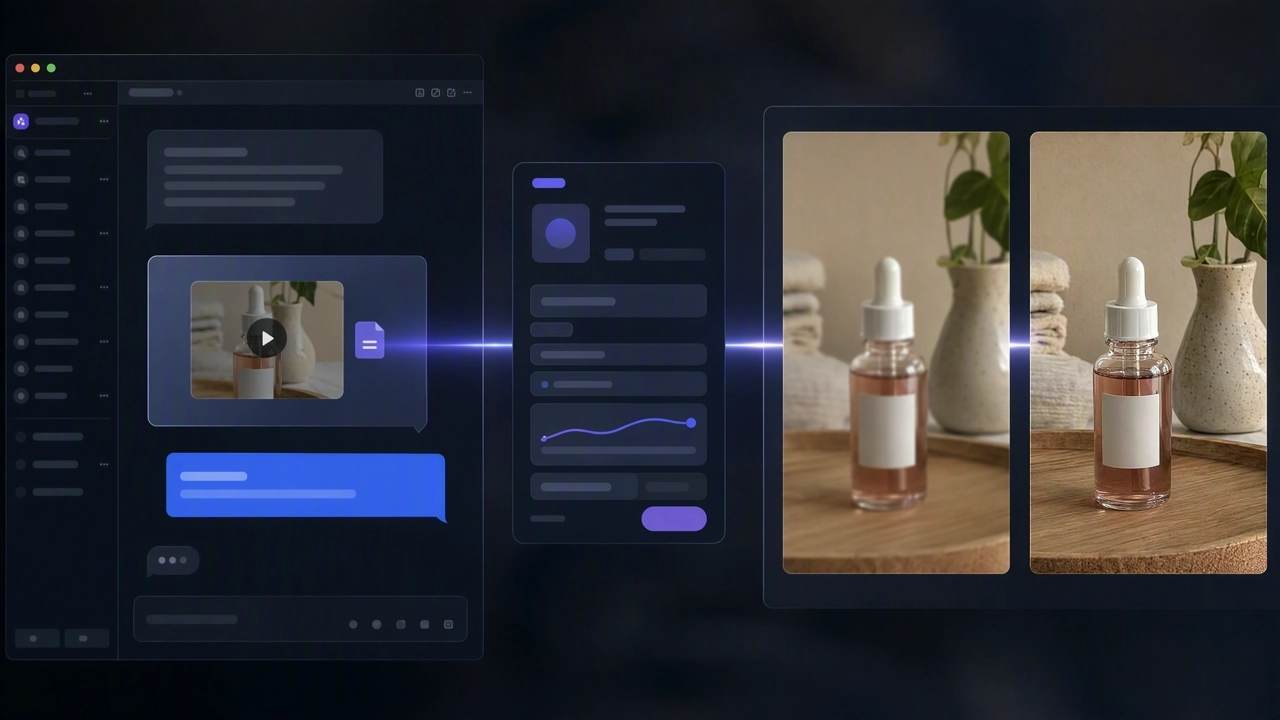
هذه ليست توليداً جديداً من صورة إلى فيديو. ارفع مقطعاً مصوّراً أو مولَّداً، شغّل تحسين الجودة، واحتفظ بالمونتاج والتوقيت والصوت.
Standard تمريرة أخف للقطات النظيفة نسبياً. AI Pro يستخدم نموذجاً أثقل لمقاطع الهاتف المضغوطة ومسودات الذكاء الاصطناعي الناعمة—اختر حسب المصدر.
الإخراج 1080P أو 2K أو 4K أو 8K. معدل الإطارات من 15 إلى 120. لمعظم UGC المدفوع، يكفي 1080P عند 30 FPS.
اربط التحسين بالترجمة وتوليد الفيديو في تدفق KreadoAI MCP واحد. إذا كانت النسخة المعروضة مترجمة، حسّن بعد الترجمة.
أضف نقطة نهاية KreadoAI MCP إلى وكيلك—Cursor أو Claude Desktop أو Claude Code أو أي سير عمل متوافق مع MCP.

قدّم الفيديو الموجود وحدد الوضع (Standard أو AI Pro) والوضوح (1080P–8K) ومعدل الإطارات (15–120 FPS).

يشغّل الوكيل تحسين الجودة ويعيد ملفاً أحدّ—ترتفع الدقة والتفاصيل بينما تبقى القصة والتوقيت والتعليق الصوتي.
عاين بالسرعة العادية، أكّد الشفاه والملصقات والصوت، ثم نزّل أو أرسل الملف إلى الإعلانات أو الصفحات أو أداة MCP التالية.
خطط بسيطة ومرنة للمطورين
انقل تفريغ علبة عمودي أو لقطة صانع محتوى إلى 1080P لتلبية حد Meta على الضلع القصير، دون إعادة تصوير مقطع يحوّل أصلاً.
قد تبدو حلقة 1080P باهتة على شاشة كبيرة. ابدأ بـ Standard؛ انتقل إلى 2K أو 4K فقط عندما تُعرض الصفحة بهذا الحجم.
غالباً ما تأتي مقاطع Seedance وKling وSora ناعمة. أغلق القطع أولاً، حسّن مرة، ثم صدّر. الأصل المشوَّه لن يصبح تصويراً حياً عند 4K.
عالج عدة ملفات في جلسة وكيل واحدة ليبقى الإطلاق على الدقة ومعدل الإطارات نفسيهما بدل خلط 720P و1080P في مجموعة إعلانات واحدة.
يرفع التحسين وضوح اللقطات التي تثق بها—بلا إعادة تصوير ولا تمريرة صورة-إلى-فيديو جديدة ولا تعليق صوتي معاد.
Standard للنسخ النظيفة. AI Pro عندما يحتاج ضغط الهاتف أو نعومة الذكاء الاصطناعي إلى استعادة أكبر.
معظم إعلانات التواصل تحتاج 1080P / 30 FPS. رفع لقطة محمولة مهتزة إلى 120 FPS غالباً يجعل الاهتزاز أوضح.
ابقَ في Cursor أو Claude بنفس بيانات اعتماد MCP المستخدمة للفيديو والترجمة وTTS.
اجمع خوادم MCP في سير عمل الوكلاء—كل أداة تغطي مهمة توليد محتوى محددة.
وصّل MCP، أرسل الملف، اختر Quality Enhancement، وصدّر 1080P–8K دون إعادة بناء المونتاج—داخل Cursor وClaude.