
Connexion/Inscription
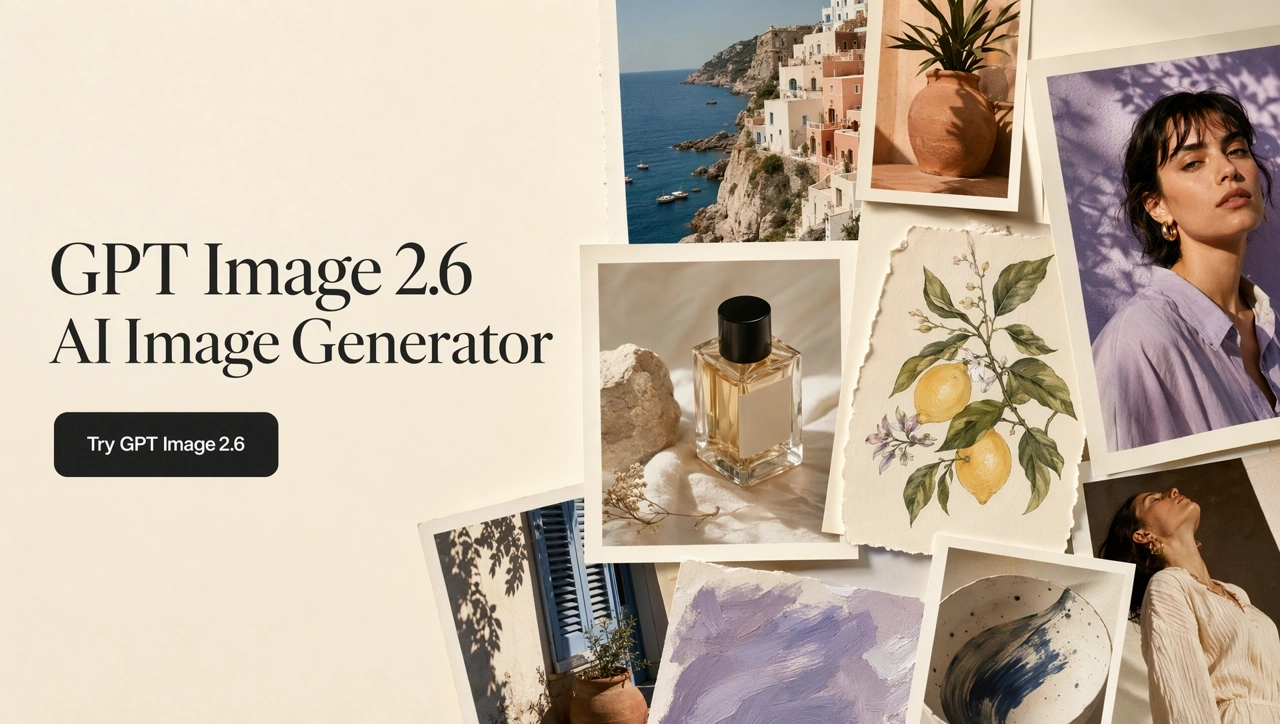
Créez des images détaillées, retouchez des visuels existants et explorez de nouvelles pistes avec GPT Image 2.6. Choisissez Sunburst pour des retouches précises et des visuels de haute qualité, ou Flare pour générer plus vite.
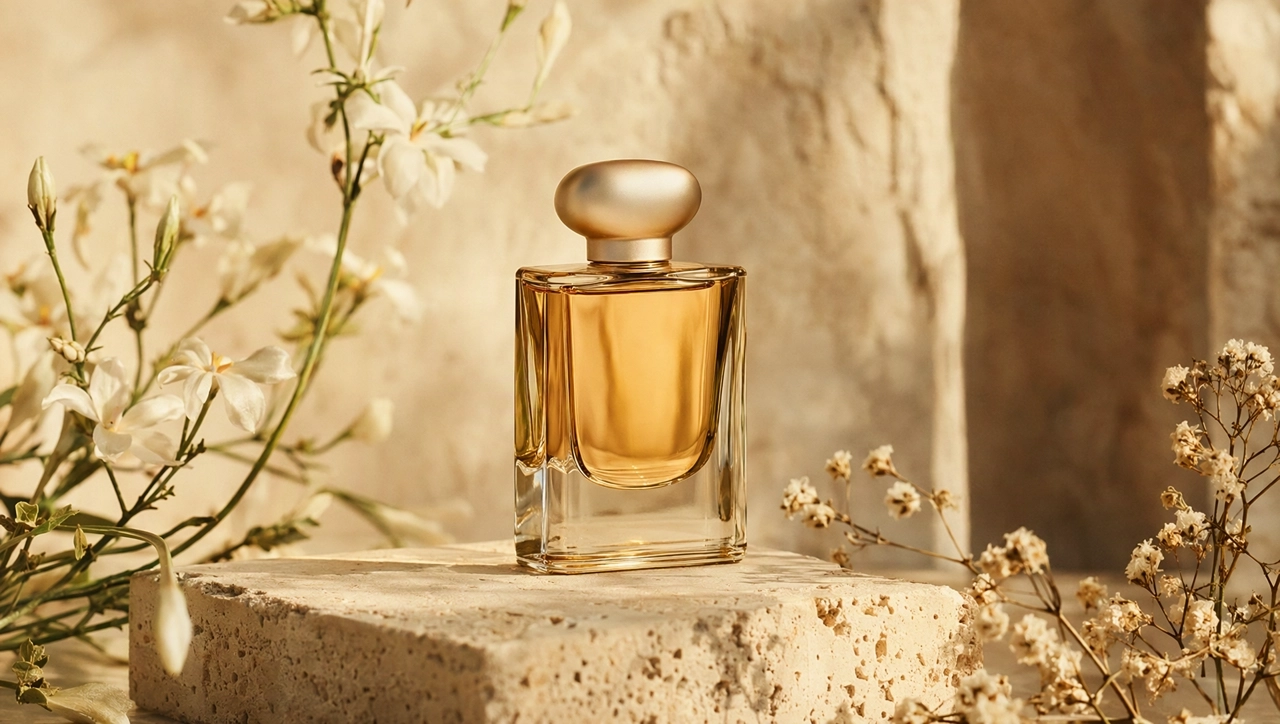
Le texte vers image de GPT Image 2.6 part d'un prompt. Nommez le sujet, la scène, la lumière et le court texte. Sunburst si la première image doit être détaillée, Flare si vous voulez une direction plus rapide.
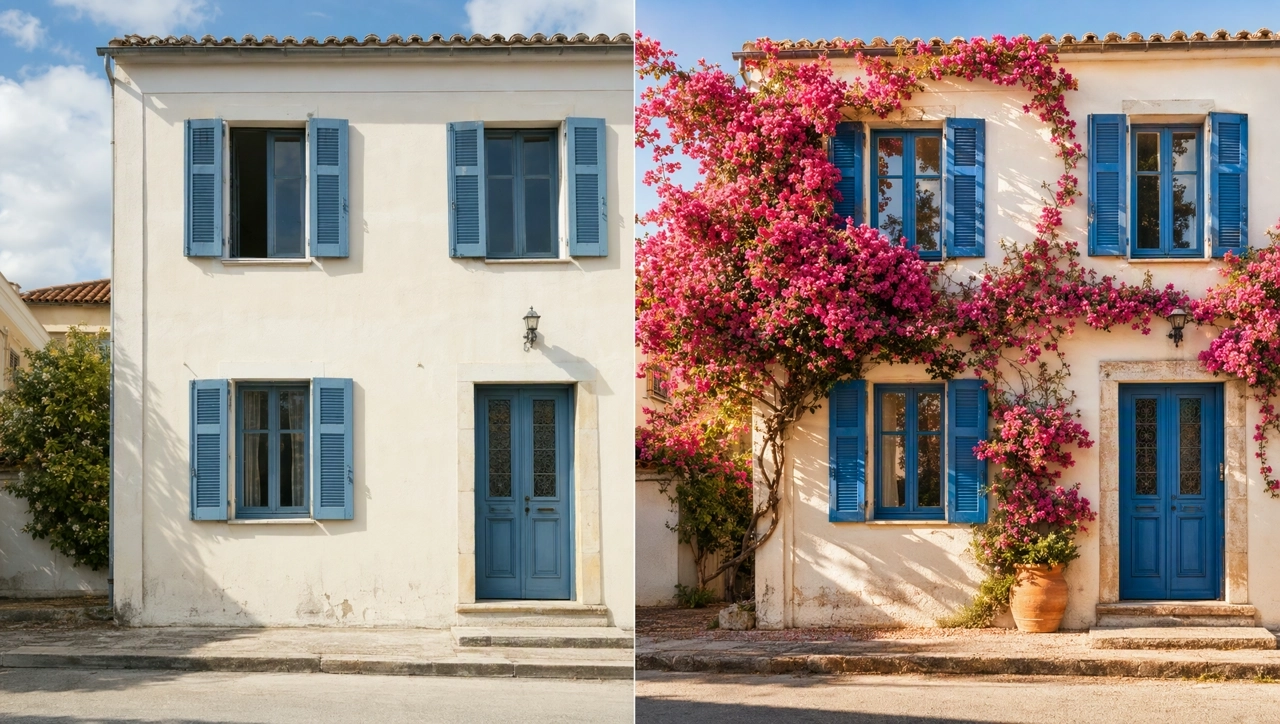
L'image vers image de GPT Image 2.6 part d'un import. Marquez la zone à changer, puis ce qui doit rester. Pour une retouche complexe, augmentez le niveau de planification afin que le modèle trace le changement avant de redessiner. Sunburst tient mieux le personnage, le produit et la marque d'une passe à l'autre.
Générez une personne depuis un prompt, ou restylez une photo de référence pour un portrait de campagne ou un personnage. Si vous retouchez encore, indiquez les traits, les cheveux et les vêtements à conserver.
Après l'image, restez sur KreadoAI : nouvelle retouche, téléchargement, ou suite dans Smart Canvas. Le canevas inclut une entrée GIF, et le même flux peut exporter un SVG.
Ouvrez le générateur d'images IA et sélectionnez GPT Image 2.6. Sunburst pour le détail et des retouches cohérentes. Flare pour un brouillon plus rapide. Les deux modes ont le même prix.
Écrivez un prompt texte vers image, ou importez une image pour l'image vers image. Pour changer une zone, marquez-la et décrivez seulement ce changement, ainsi que ce qui doit rester.
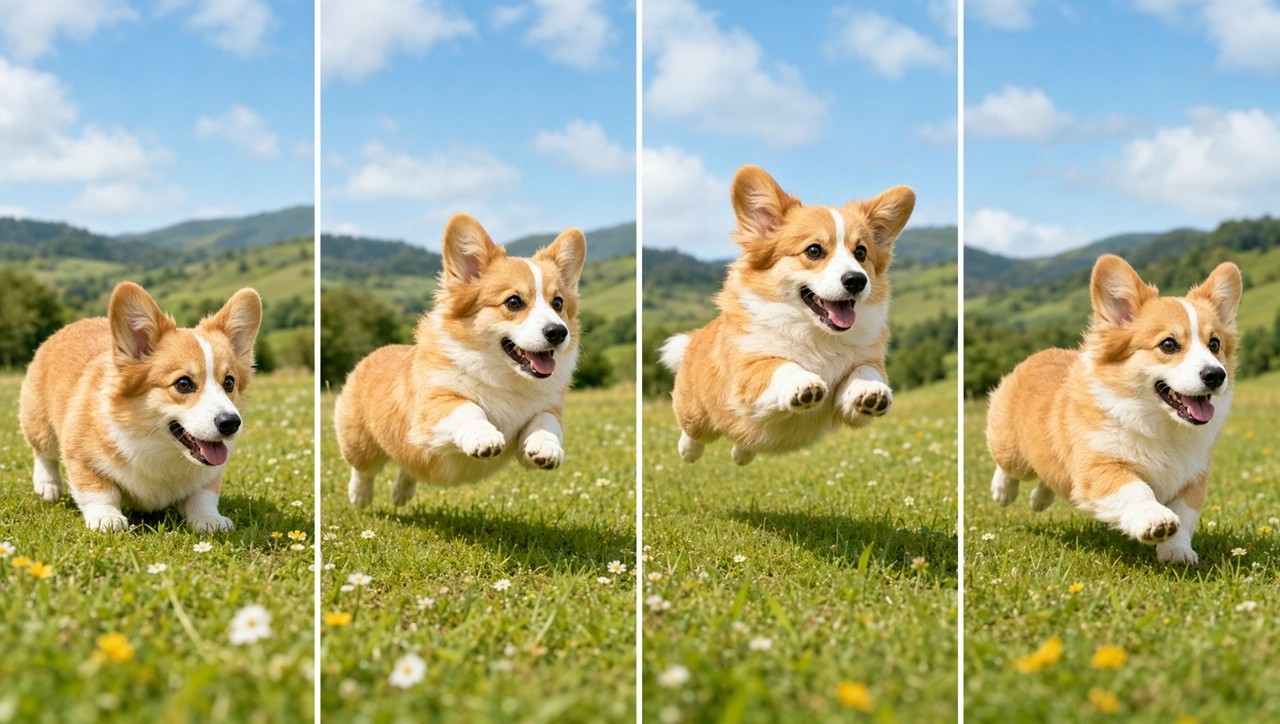
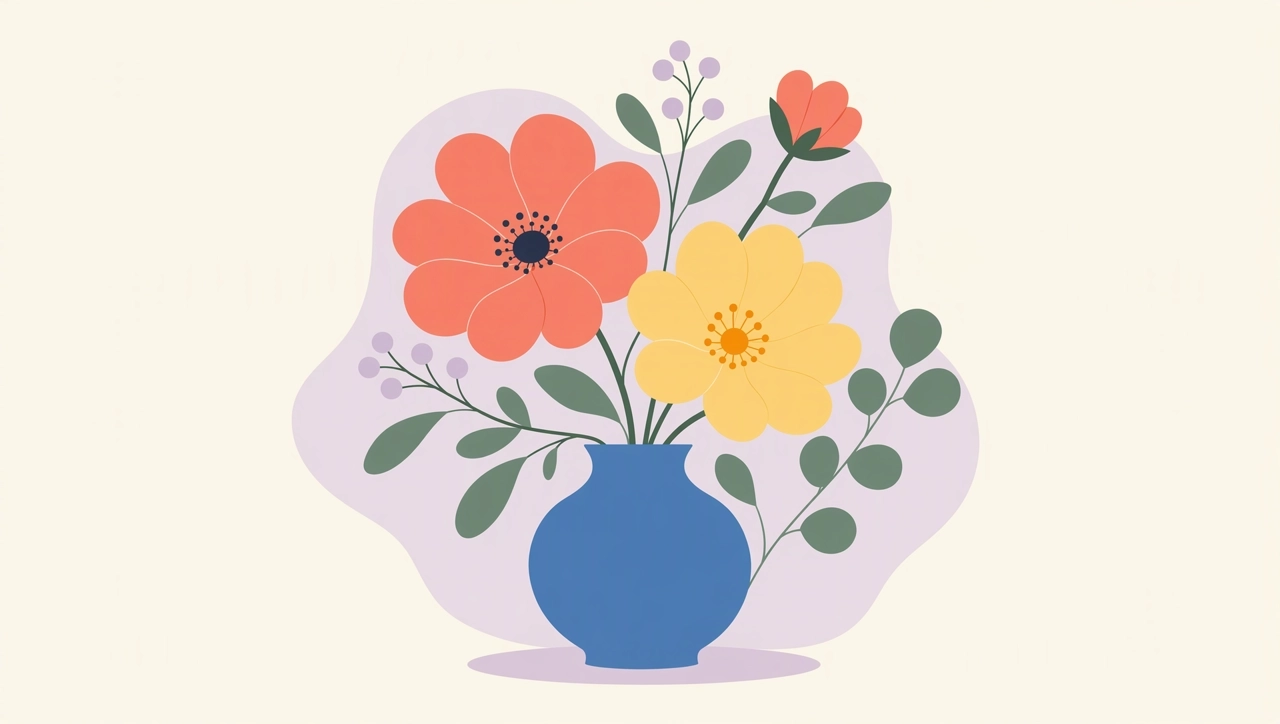
Vérifiez le produit, la personne et le texte. Retouchez si quelque chose dérive, puis téléchargez l'image. Exportez un GIF animé ou un SVG pour du mouvement ou un graphique qui doit s'agrandir, y compris depuis l'entrée GIF du canevas.
GPT Image 2.6 est le point de départ. Restez sur KreadoAI pour les modèles GPT Image précédents, les formats pub et le canevas.
Choisissez Sunburst pour des images détaillées et une retouche précise, ou Flare pour générer plus vite. Créez des images, des GIF et des SVG sur KreadoAI.