


Paso 1: Lleva el vídeo a Smart Canvas
Súbelo en Smart Canvas o, desde un vídeo de IA ya hecho, entra por Video Quality Enhance. Sirve UGC, anuncios, loops de landing y borradores de IA.


Escala con IA vídeos que ya tienes a 1080P, 2K, 4K u 8K. Mejora UGC, spots, loops de landing y borradores de IA en KreadoAI Smart Canvas, sin rehacer el corte ni la locución.
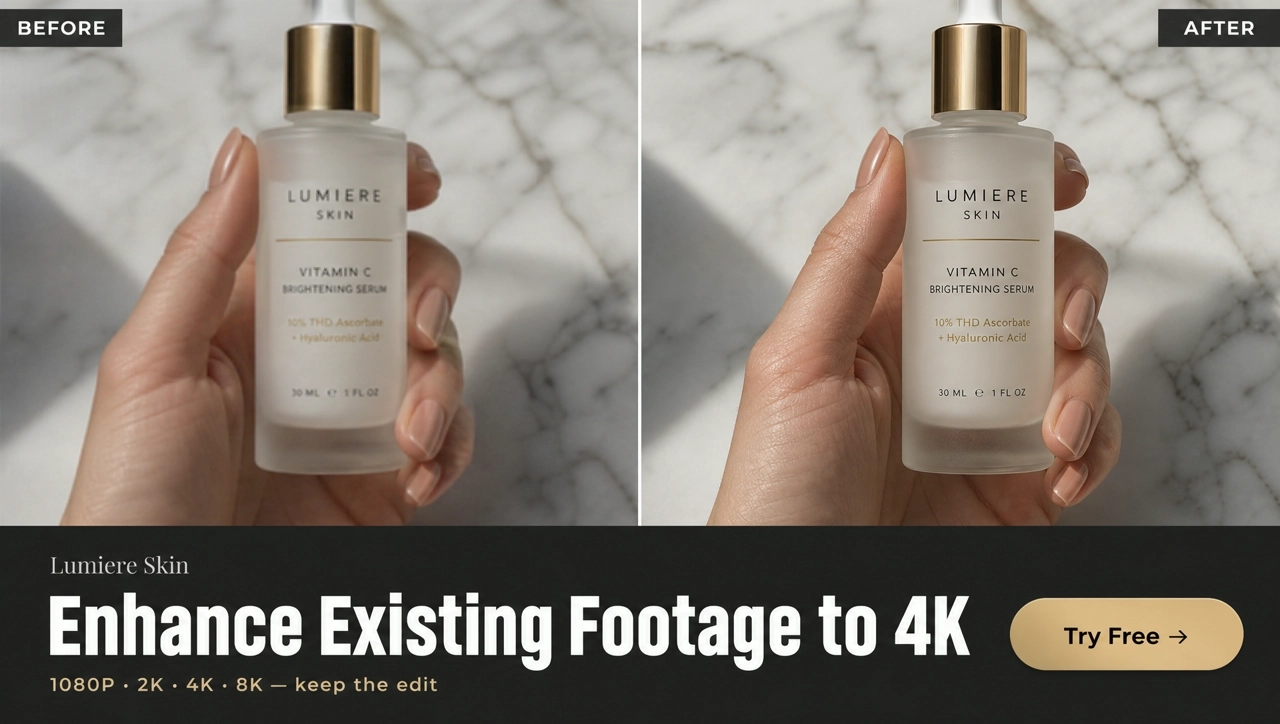
Un AI video enhancer mejora la resolución y la nitidez de un vídeo que ya tienes — grabado o generado — sin reconstruir el corte. No es image-to-video ni un deslizador de brillo. Video Quality Enhancement de KreadoAI escala el material existente a 1080P, 2K, 4K u 8K, manteniendo tiempo y audio. Un upscaler principalmente añade píxeles; un enhancer también recupera bordes y la blandura de la compresión. KreadoAI hace ambos en un pase.
Mejorar un vídeo existenteNo es una generación image-to-video nueva. Sube el clip grabado o generado, ejecuta Quality Enhancement y conserva el corte.
El modal ofrece dos modos. Standard (better value) es el pase ligero para material ya limpio. AI Pro (quality first) usa un modelo más pesado para móvil comprimido y borradores de IA suaves.
Salida 1080P, 2K, 4K u 8K. FPS de 15 a 120. Para la mayoría del UGC de paid social, 1080P a 30 FPS basta.
Análisis, recorte, extensión y traducción de vídeo en un Smart Canvas. Si la versión a tráfico está traducida, mejora después de traducir.
Súbelo en Smart Canvas o, desde un vídeo de IA ya hecho, entra por Video Quality Enhance. Sirve UGC, anuncios, loops de landing y borradores de IA.
Selecciona el clip y pulsa Upscale. En Video Quality Enhance elige Standard o AI Pro, define nitidez y FPS, y envía la generación.
Cuando termine, previsualiza el resultado en el lienzo y pulsa Download.
Usa Standard cuando la fuente ya esté limpia. Usa AI Pro para recuperar más detalle de móvil comprimido y borradores de IA.
Probar ambos modos →Resolución independiente del FPS. Para la mayoría de clips 720P, 1080P basta. Por debajo de 480P no se convierte en un comercial 8K real.
Definir resolución →30 FPS sigue siendo lo razonable para UGC. Subir un clip tembloroso a 120 FPS solo hace más visible el temblor.
Mantener 30 FPS →Varios archivos en Smart Canvas. La mejora no debe cambiar historia, tiempo ni locución. Revisa labios, etiquetas y audio.
Subir un lote →Pasa un unboxing vertical a 1080P para el lado corto de Meta, sin regrabar un clip que ya convierte.
1080P aún puede verse blando en un monitor grande. Empieza en Standard; sube a 2K o 4K solo si la página se reproduce a ese tamaño.
Los clips de Seedance, Kling o Sora suelen salir suaves. Cierra el corte, mejora una vez y exporta.
Varios archivos en un tablero para la misma resolución y FPS, sin mezclar 720P y 1080P en el mismo conjunto.
Mejora stills, genera clips nuevos, traduce o quita subtítulos — vuelve a Quality Enhancement cuando el corte esté cerrado.
Abre Smart Canvas, sube el archivo, elige Quality Enhancement y exporta 1080P–8K sin rehacer el corte.