الخطوة 1: ضع الصورة على اللوحة الذكية
افتح اللوحة الذكية وارفع الملصق أو صورة المنتج أو JPEG الحملة الذي كنت ستعيد بناءه. كلما أوضح التباين كانت القسمة أنظف. افصل الأصل كاملاً قبل القص للمنشور أو للصيغة العمودية.


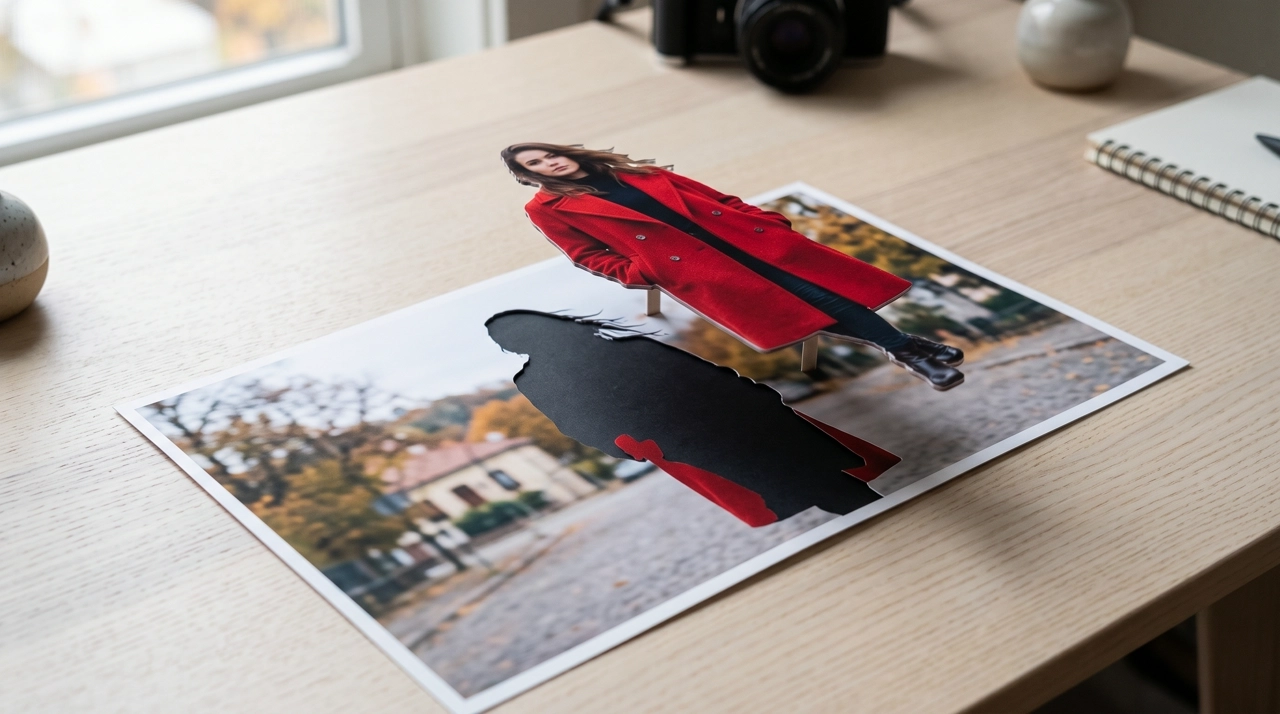
قسّم ملصقاً أو صورة منتج إلى طبقات قابلة للتحرير. افصل الأشخاص والمنتجات والنص والخلفية ثم صدّر PNG شفافاً أو PSD بطبقات من اللوحة الذكية.
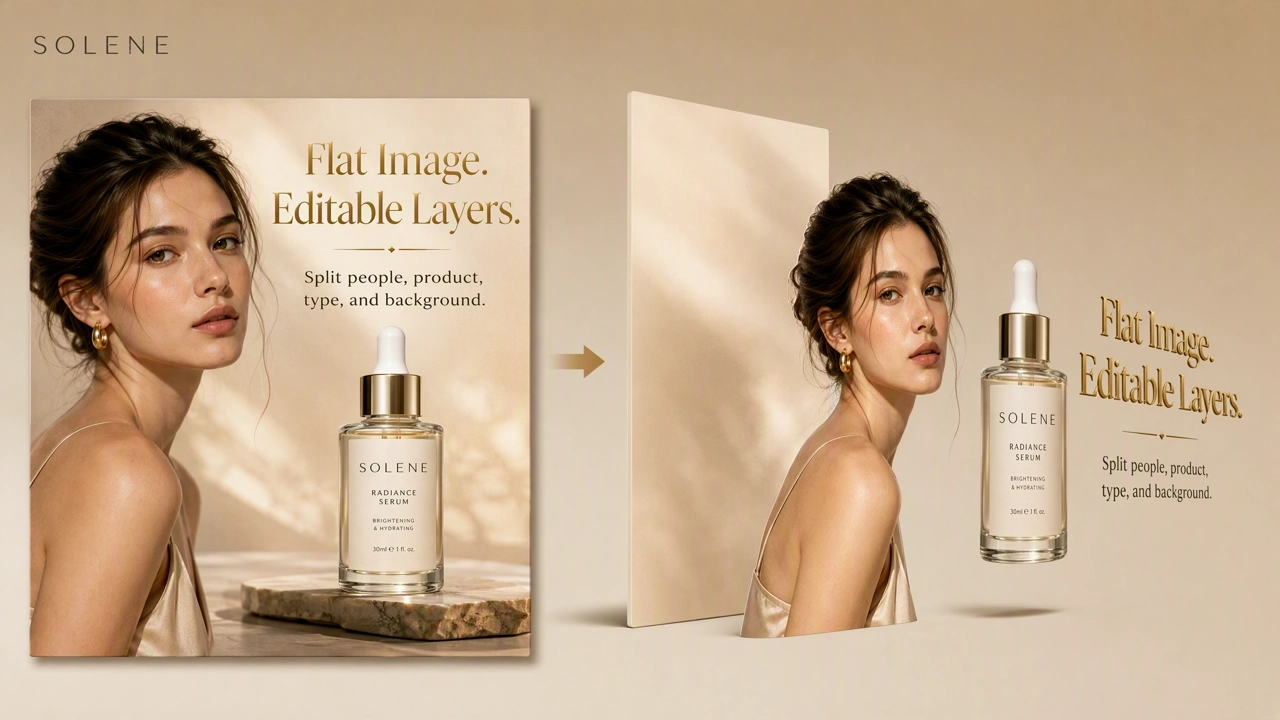
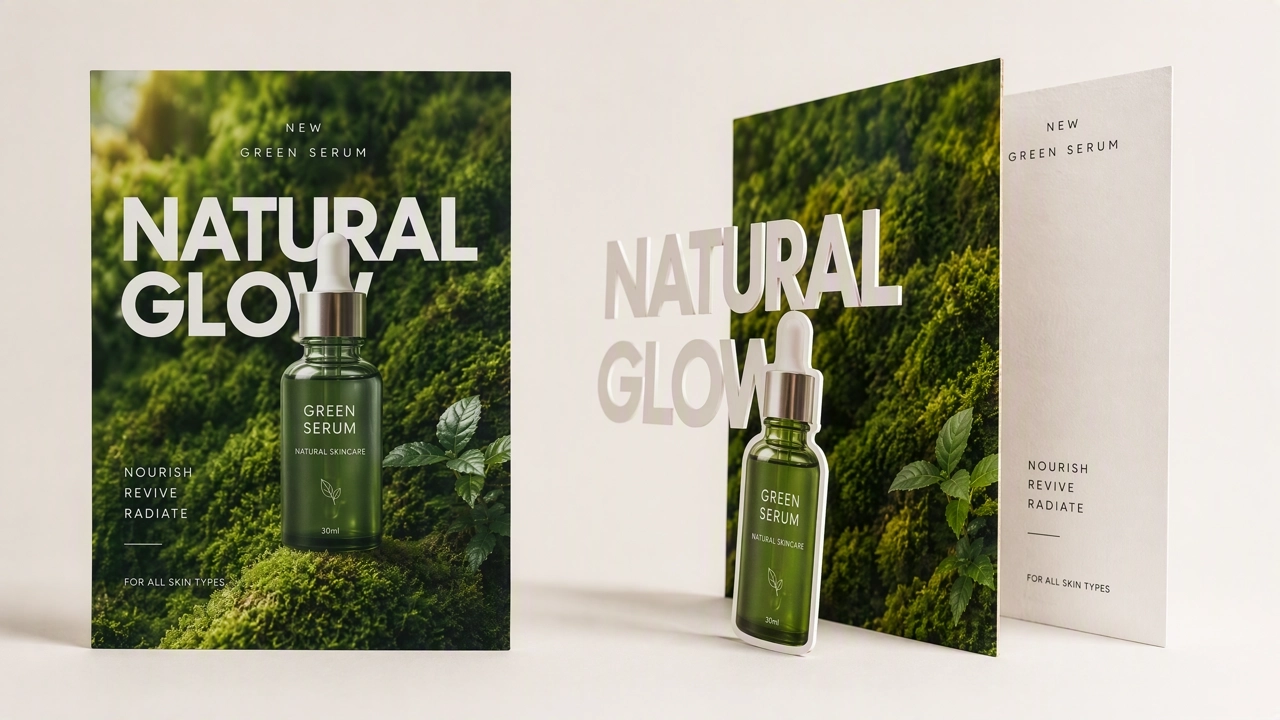
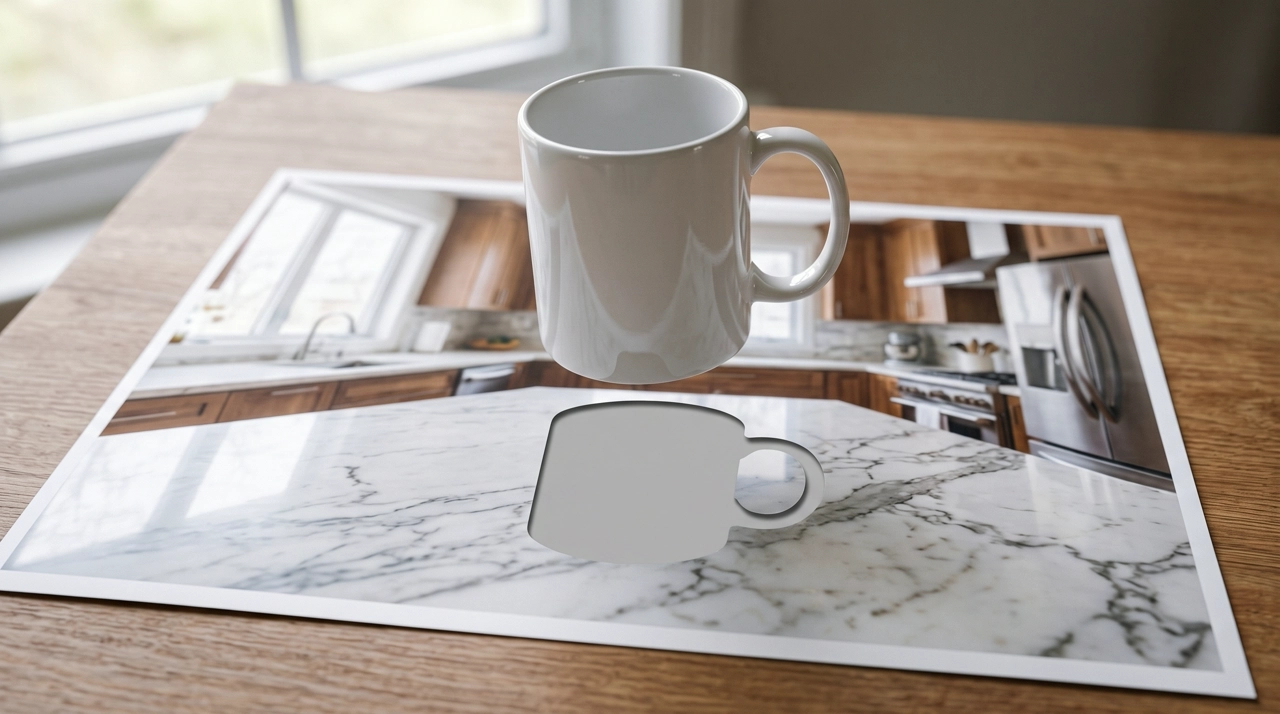
يفصل طبقات الصور صورة مغلقة إلى عدة طبقات قابلة للتحرير — عادة الموضوع والمنتج والزخرفة والخلفية. ليس مجرد إزالة خلفية ولا توليداً جديداً من نص. على KreadoAI يعمل في اللوحة الذكية عبر Seedream 5.0 Pro. ترفع صورة لديك؛ يقسمها النموذج إلى 16 طبقة كحد أقصى، يملأ الخلفية حيث كان الموضوع، ويتيح النقل وتغيير الحجم وإعادة التركيب على اللوحة. صدّر PNG شفافاً أو PSD بطبقات. الغرض متابعة التصميم من القطعة المعتمدة لا حفظ JPEG آخر.
افصل الصورة إلى طبقاتهذه ليست إعادة رسم. ارفع ملصقاً أو صورة عبوة أو قطعة إعلان معتمدة وقسّم طبقات ذلك الملف.
يضع النموذج ما يمكن تعديله وحده على طبقته — العارض والمنتج والزخرفة والخلفية. تغيير العنوان لا يعني إعادة رسم الإعلان بالكامل.
للتجميع السريع نزّل PNG. إذا استمر العمل في Photoshop فصدّر PSD بطبقات.
يمكن معالجة عدة صور دفعة واحدة. كل صورة على لوحتها حتى لا تختلط المنتجات. الحجم: تلقائي أو 1K أو 1.5K أو 2K.
افتح اللوحة الذكية وارفع الملصق أو صورة المنتج أو JPEG الحملة الذي كنت ستعيد بناءه. كلما أوضح التباين كانت القسمة أنظف. افصل الأصل كاملاً قبل القص للمنشور أو للصيغة العمودية.
اطلب الفصل. يحدد Seedream 5.0 Pro ما يمكن تعديله وحده ويضع كل عنصر على طبقته — حتى 16 لكل صورة. المشاهد البسيطة تعيد عدداً أقل وغالباً ذلك أسهل في العمل.
انقل وغيّر الحجم وأعد التجميع على اللوحة. نزّل الطبقات PNG شفافاً أو خذ PSD بطبقات إلى Photoshop. اختر الحجم حسب الاستخدام: 1K للمسودة، 1.5K لمعظم الشبكات، 2K للمساحات الكبيرة وتسليم PSD.
يفصل Seedream 5.0 Pro الأشخاص والمنتجات والزخرفة والخلفية. ستة عشر حد أقصى لا أفضل نتيجة. خمس طبقات نظيفة غالباً أنفع من ست عشرة متكسرة.
افصل الصورة إلى طبقات ←عندما يستمر المصمم في الملف خذ PSD بطبقات. حوّل الصورة المغلقة إلى طبقات Photoshop قابلة للتحرير دون إعادة الرسم. راجع الطبقات قبل التسليم.
صدّر PSD بطبقات ←يمكن تنزيل كل عنصر PNG شفافاً للتجميع والإعلانات متعددة المقاسات والتخطيط السريع. PNG للسرعة وPSD لملف التصميم. كلاهما من الفصل نفسه.
نزّل PNG شفافاً ←على اللوحة الذكية عالج عدة صور دفعة واحدة. كل صورة على لوحتها. تلقائي أو 1K أو 1.5K أو 2K حسب الاستخدام — لا تختر أعلى خيار في القائمة فقط.
افصل صوراً بالدفعة ←ملصق Meta أو متجر مسطح يصبح ملفاً تحرّك فيه الزجاجة وتبدّل الشارة وتمدّ الخلفية إلى 9:16. تعدّل القطعة الموجودة لا تولّد صورة جديدة.
افصل المنتج عن الخلفية وأبقِ الخلفية المملوءة وأعد قص صفحة المنتج أو الإعلان دون جلسة تصوير جديدة. الشعر والزجاج وشعار فائت قد يحتاجون لمسة.
إذا كانت الجولة التالية في Photoshop فصدّر PSD بطبقات بدل JPEG مسطح. يكفي PNG لـ Figma أو للتجميع السريع؛ PSD أفضل لمتابعة التصميم.
عالج عدة صور دفعة واحدة. كل ملف على لوحته فتبقى مجموعات الإطلاق منفصلة. فصل بالدفعة لإعادة استخدام التصميم لا كومة مختلطة.
فصل الطبقات يعمل على القطعة الموجودة لديك. لتعديلات أخرى افتح اللوحة الذكية. إن لم يكن الملف موجوداً بعد فولّد إعلاناً جديداً.
افتح اللوحة الذكية وارفع الملصق وابدأ فصل الطبقات ثم صدّر PNG شفافاً أو PSD بطبقات دون إعادة الرسم.