


ステップ1:動画をSmart Canvasへ
Smart Canvasにアップロードするか、作成済みのAI動画から画質強化でキャンバスに入ります。UGC、広告、LPループ、AI下書きに対応します。


手元の動画をAIで1080P、2K、4K、8Kへ超解像。UGC、広告、LPループ、AI下書きはKreadoAI Smart Canvasで画質強化。カットもナレーションも作り直しません。
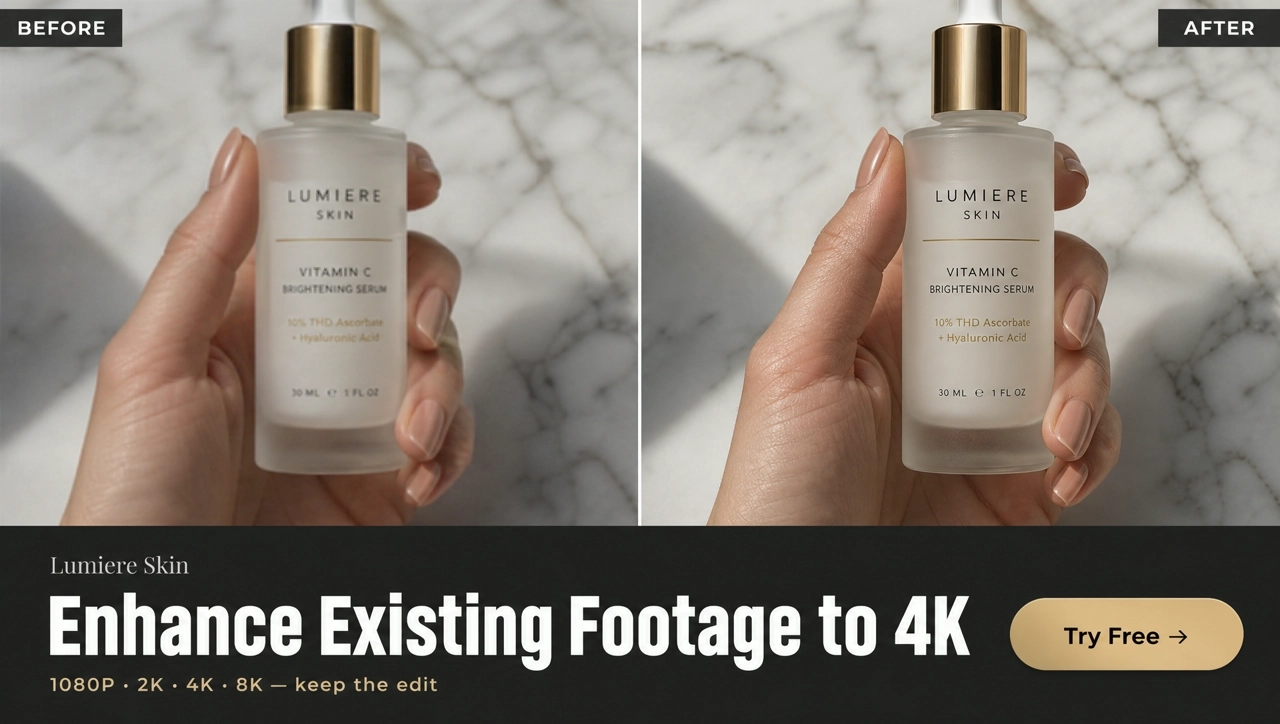
AI動画エンハンサーは、すでに手元にある動画(撮影または生成)の解像度と鮮明さを上げ、編集を作り直さないツールです。新規の画像から動画生成でも、明るさスライダーでもありません。KreadoAIのVideo Quality Enhancementは既存映像を1080P、2K、4K、8Kへアップスケールし、タイミングと音声を保ちます。アップスケーラーは主に画素を足します。エンハンサーは輪郭と圧縮の柔らかさも戻します。KreadoAIは一度の処理で両方を行います。
既存動画を画質強化新規の画像から動画生成ではありません。撮影済みまたは生成済みクリップを上げ、Quality Enhancementを実行し、既存の編集を維持します。
モーダルは2モードです。Standard(better value)は比較的きれいな素材向けの軽い処理。AI Pro(quality first)は圧縮スマホ映像や柔らかいAI下書き向けの重いモデルです。
出力は1080P、2K、4K、8K。FPSは15〜120。多くのペイドソーシャルUGCでは1080P・30FPSで十分です。
分析、トリム、延長、動画翻訳は同じSmart Canvas上です。配信版を翻訳する場合は、翻訳後に強化してください。二度かけは不要です。
Smart Canvasにアップロードするか、作成済みのAI動画から画質強化でキャンバスに入ります。UGC、広告、LPループ、AI下書きに対応します。
クリップを選んでUpscaleをクリックし、Video Quality Enhanceを開きます。StandardまたはAI Proを選び、鮮明度とFPSを設定して生成します。
処理が終わったらキャンバスでプレビューし、Downloadをクリックします。
きれいな素材はStandard。圧縮スマホ映像やAI下書きはAI Proでディテールを戻します。
両方のモードを試す →解像度はFPSと独立です。多くの720Pクリップは1080Pで足ります。480P未満は本物の8K広告にはなりません。
解像度を設定 →UGCでは30FPSが妥当です。手ブレのあるクリップを120FPSにしても、ブレがより見えるだけです。
30FPSのまま進む →Smart Canvasに複数ファイル。強化は物語・タイミング・ナレーションを変えません。口、ラベル、音声を一度確認してください。
まとめてアップロード →静止画の超分、新規クリップ生成、翻訳、字幕除去。カットが閉じたらQuality Enhancementに戻ります。
Smart Canvasを開き、ファイルを上げ、Quality Enhancementを選んで1080P–8Kで書き出します。カットの作り直しは不要です。