


Étape 1 : placez la vidéo dans Smart Canvas
Importez le clip dans Smart Canvas, ou depuis une vidéo IA déjà faite entrez via Video Quality Enhance. UGC, pubs, loops de landing et brouillons IA conviennent.


Upscalez par IA une vidéo existante en 1080P, 2K, 4K ou 8K. UGC, films marketing, loops de landing et brouillons IA se traitent dans KreadoAI Smart Canvas, sans refaire le montage ni la voix.
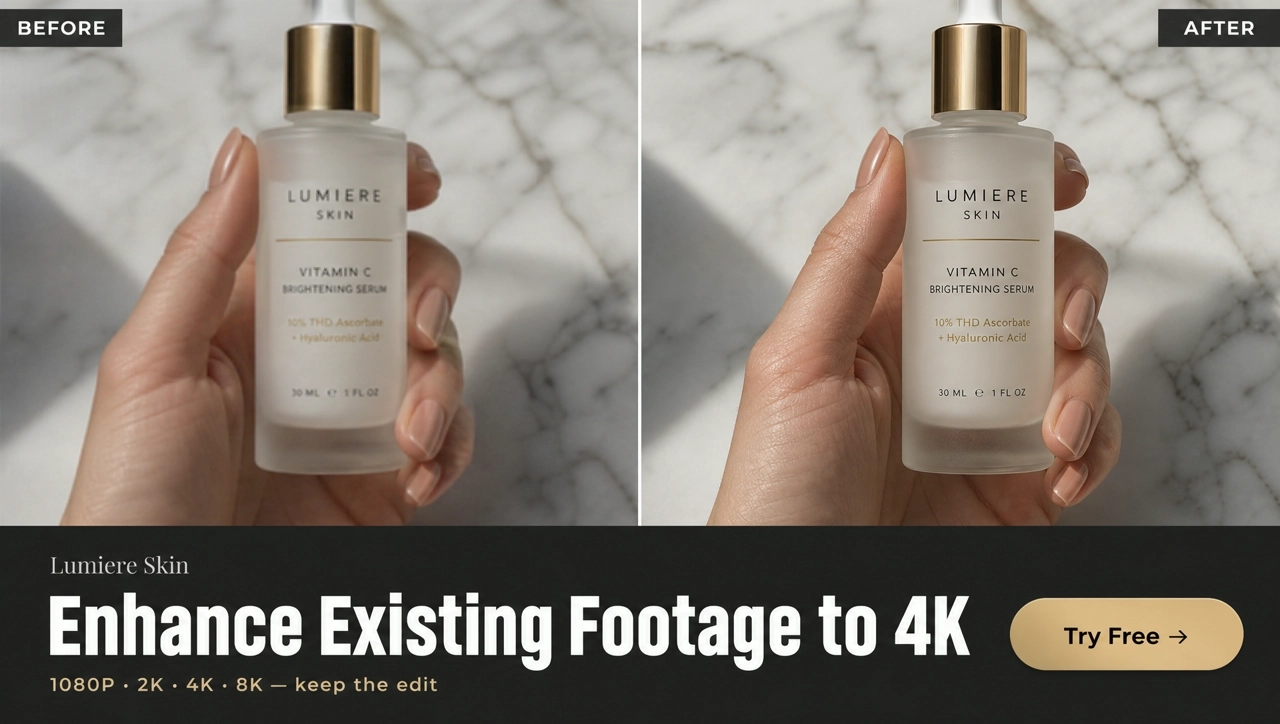
Un AI video enhancer améliore la résolution et la netteté d’une vidéo que vous avez déjà — tournée ou générée — sans reconstruire le montage. Ce n’est pas de l’image-to-video, ni un curseur de luminosité. Video Quality Enhancement de KreadoAI upscale le rush existant en 1080P, 2K, 4K ou 8K, en conservant le timing et l’audio. Un upscaler ajoute surtout des pixels ; un enhancer récupère aussi les contours et la mollesse de compression. KreadoAI fait les deux en un passage.
Améliorer une vidéo existanteCe n’est pas une génération image-to-video. Importez le clip tourné ou généré, lancez Quality Enhancement, et gardez le montage.
Le modal propose deux modes. Standard (better value) est le passage léger pour un rush déjà propre. AI Pro (quality first) utilise un modèle plus lourd pour le mobile compressé et les brouillons IA mous.
Sortie 1080P, 2K, 4K ou 8K. FPS de 15 à 120. Pour la plupart de l’UGC paid social, 1080P à 30 FPS suffit.
Analyse, trim, extension et traduction vidéo sur un seul Smart Canvas. Si la version diffusée est traduite, améliorez après la traduction.
Importez le clip dans Smart Canvas, ou depuis une vidéo IA déjà faite entrez via Video Quality Enhance. UGC, pubs, loops de landing et brouillons IA conviennent.
Sélectionnez le clip et cliquez sur Upscale. Dans Video Quality Enhance, choisissez Standard ou AI Pro, réglez clarté et FPS, puis lancez la génération.
Une fois l’enhancement terminé, prévisualisez le résultat sur le canvas et cliquez sur Download.
Prenez Standard si la source est déjà propre. Prenez AI Pro pour récupérer plus de détail sur mobile compressé et brouillons IA.
Tester les deux modes →Résolution indépendante du FPS. Pour la plupart des clips 720P, 1080P suffit. En dessous de 480P, ce n’est pas un vrai spot 8K.
Régler la résolution →30 FPS reste raisonnable pour l’UGC. Monter un clip tremblant à 120 FPS ne fait que rendre le tremblement plus visible.
Garder 30 FPS →Plusieurs fichiers dans Smart Canvas. L’amélioration ne doit pas changer l’histoire, le timing ni la voix. Vérifiez lèvres, labels et audio.
Importer un lot →Passez un unboxing vertical en 1080P pour le petit côté Meta, sans refilmer un clip qui convertit déjà.
Du 1080P peut encore paraître mou sur un grand moniteur. Commencez en Standard ; passez en 2K ou 4K seulement si la page se lit à cette taille.
Les clips Seedance, Kling ou Sora sortent souvent mous. Fermez le cut, améliorez une fois, exportez.
Plusieurs fichiers sur un board, même résolution et FPS, sans mélanger 720P et 1080P dans le même set.
Upscalez des stills, générez de nouveaux clips, traduisez ou retirez les sous-titres — revenez à Quality Enhancement une fois le cut fermé.
Ouvrez Smart Canvas, importez le fichier, choisissez Quality Enhancement et exportez en 1080P–8K sans refaire le montage.