第 1 步:把成图放到智能画布
打开智能画布,上传你本来准备重做的海报、商品图或投放 JPEG。画面对比越清楚,拆得越干净。先拆完整原图,再裁成信息流或竖版尺寸。


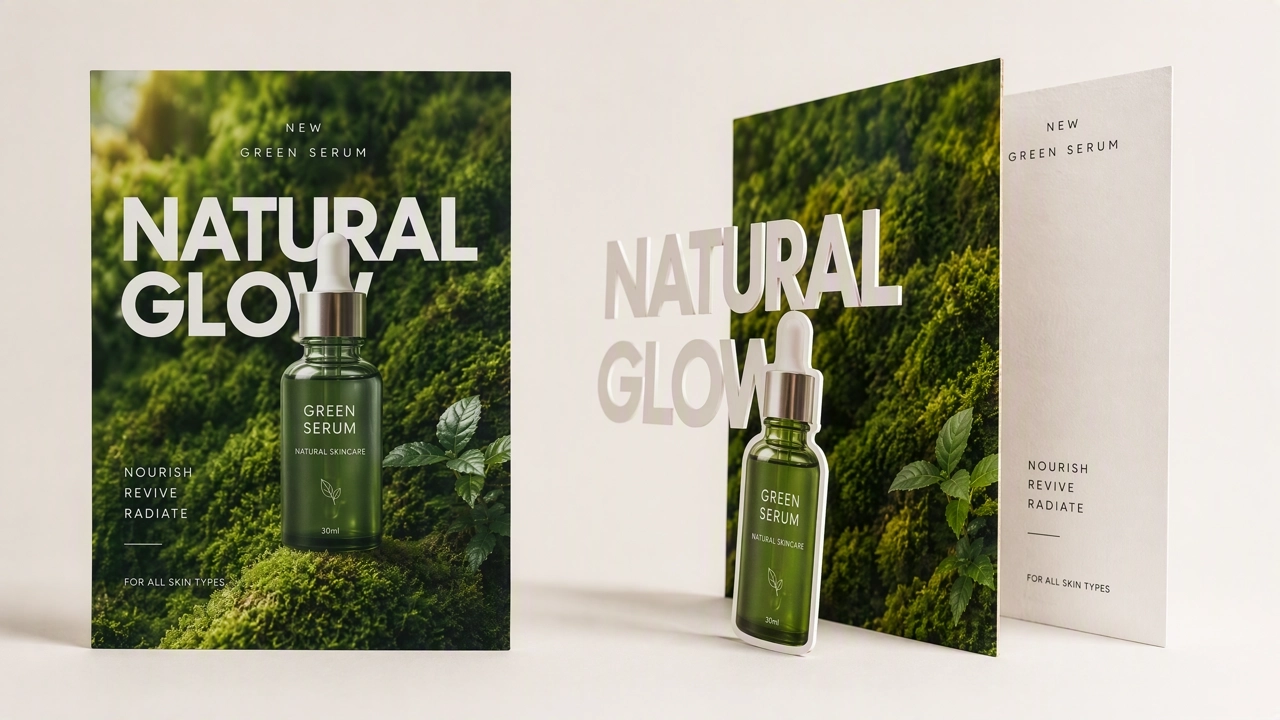
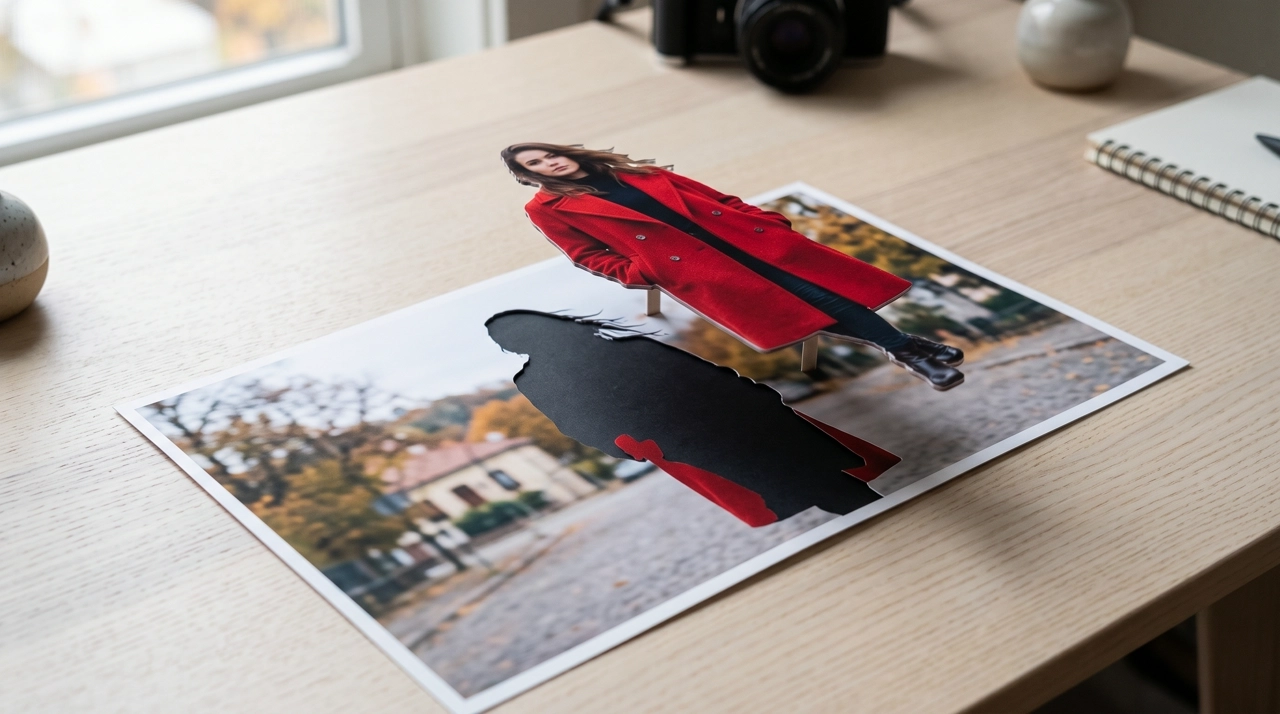
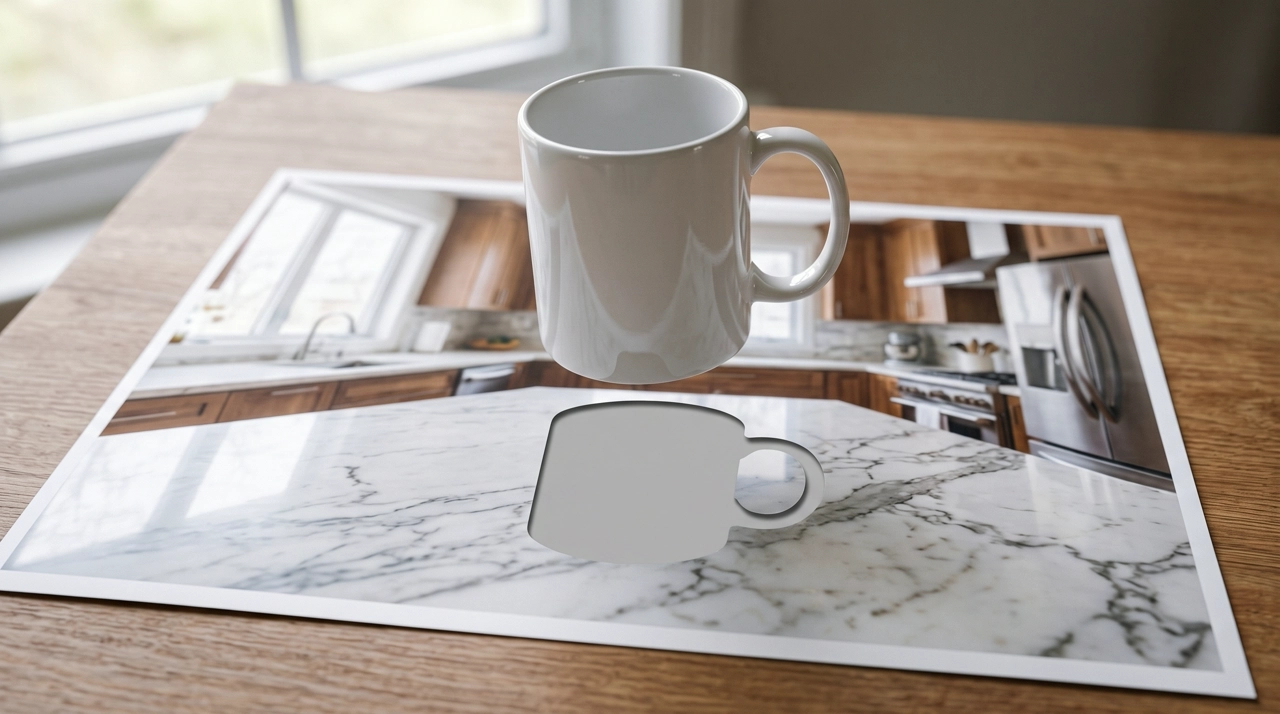
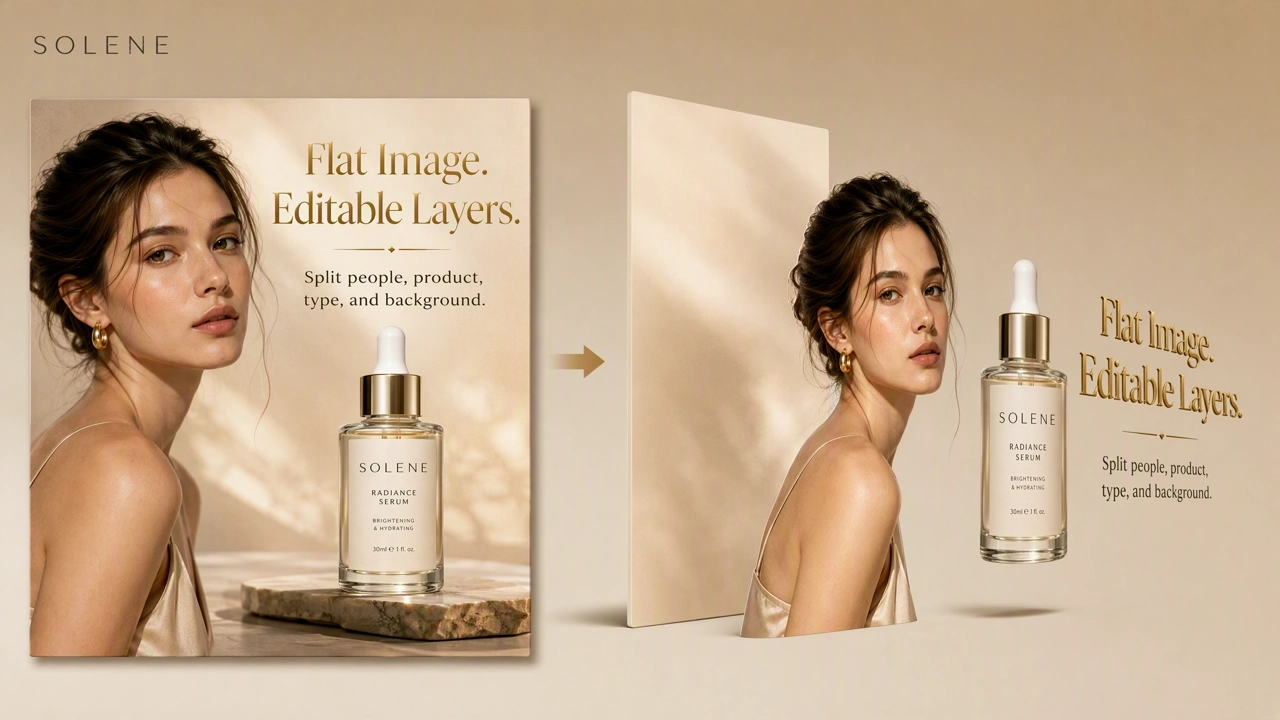
AI 图片分层把一张成图拆成多层,方便单独修改——通常是主体、产品、装饰和背景。它不是普通抠图,也不是用提示词重新生成。在 KreadoAI 上,这个能力在智能画布里运行,模型是 Seedream 5.0 Pro。你上传已有图片,模型最多拆成 16 层,并补全主体原来挡住的背景,然后你可以在画布上移动、缩放、重新排版。导出透明 PNG 或分层 PSD。适合要把成稿继续拿去设计,而不是再压一张 JPEG。
把图片拆成图层打开智能画布,上传你本来准备重做的海报、商品图或投放 JPEG。画面对比越清楚,拆得越干净。先拆完整原图,再裁成信息流或竖版尺寸。
对图片做分层。Seedream 5.0 Pro 会找出能单独改的部分,各自放到独立图层——单图最多 16 层。画面简单时层数更少,往往更好改。
在画布上移动、缩放、重排。全部图层可下载为透明 PNG,或拿分层 PSD 去 Photoshop。按用途选尺寸:1K 适合草稿,1.5K 适合多数社媒,2K 适合大图和 PSD 交接。
Seedream 5.0 Pro 把人物、产品、装饰和背景拆到独立图层。16 是上限,不是越多越好。干净的 5 层往往比又碎又乱的 16 层更好用。
把图片拆成图层 →设计师还要在文件里继续改时,拿分层 PSD。把成图转成可编辑的 Photoshop 图层,不必从零重画。交接前先看一遍图层。
导出分层 PSD →每个元素可下载透明 PNG,用来拼稿、出多尺寸广告和快速排版。要快用 PNG,要当设计文件用 PSD。都来自同一次分层。
下载透明 PNG →在智能画布里一次处理多张。每张图自己的画板。自动、1K、1.5K 或 2K 按用途选,不要只选菜单上最高的那档。
批量拆图 →图片分层拆的是你已经有的成稿。其他编辑打开智能画布;文件还不存在时,再去生成新广告。