


Passo 1: Coloque o vídeo no Smart Canvas
Envie o clip no Smart Canvas ou, num vídeo de IA já pronto, entre pelo Video Quality Enhance. UGC, anúncios, loops de landing e rascunhos de IA servem.


Faça upscale com IA de vídeos que você já tem para 1080P, 2K, 4K ou 8K. UGC, filmes de marketing, loops de landing e rascunhos de IA no KreadoAI Smart Canvas, sem refazer o corte nem a locução.
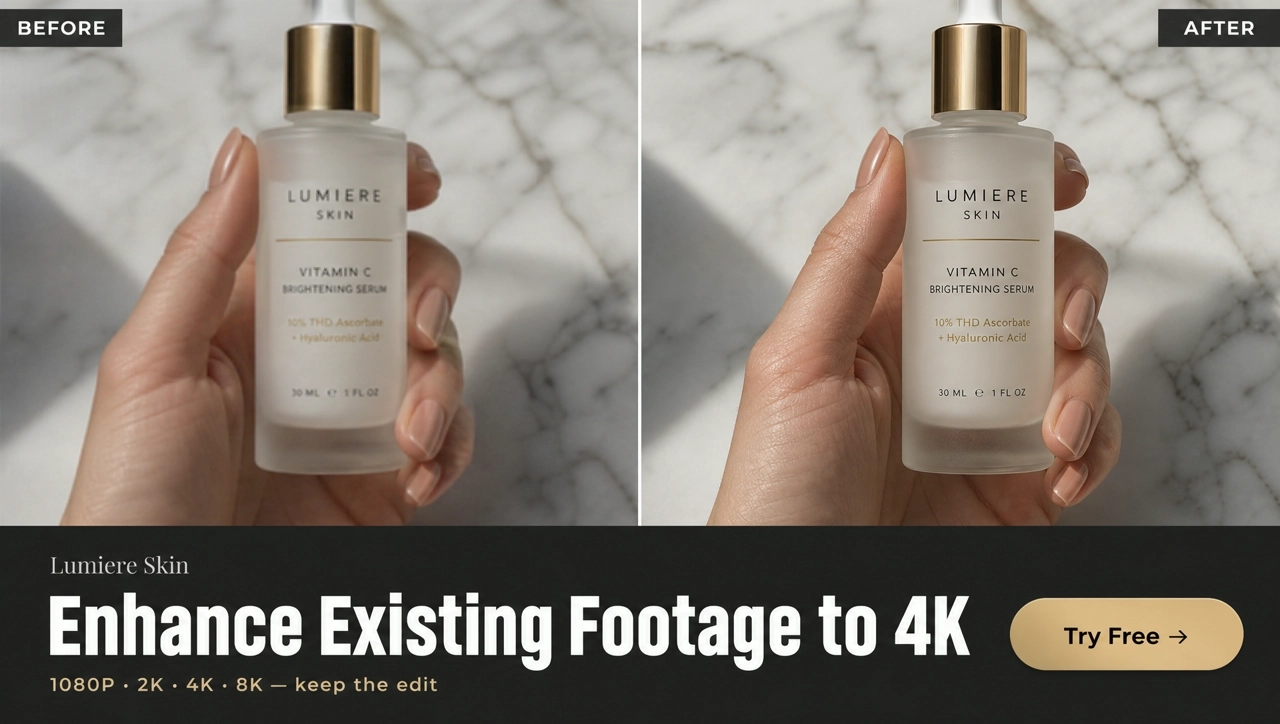
Um AI video enhancer melhora a resolução e a nitidez de um vídeo que você já tem — filmado ou gerado — sem reconstruir o corte. Não é image-to-video nem um slider de brilho. O Video Quality Enhancement da KreadoAI sobe o material existente para 1080P, 2K, 4K ou 8K, mantendo tempo e áudio. Um upscaler principalmente adiciona pixels; um enhancer também recupera bordas e compressão. A KreadoAI faz os dois numa passagem.
Melhorar um vídeo existenteNão é uma nova geração image-to-video. Envie o clip filmado ou gerado, rode Quality Enhancement e mantenha o corte original.
O modal tem dois modos. Standard (better value) é o passe mais leve para material já limpo. AI Pro (quality first) usa um modelo mais pesado para celular comprimido e rascunhos de IA moles.
Saída 1080P, 2K, 4K ou 8K. FPS de 15 a 120. Para a maior parte do UGC pago, 1080P a 30 FPS basta.
Análise, corte, extensão e tradução de vídeo ficam no Smart Canvas. Se a versão veiculada for traduzida, aprimore depois da tradução.
Envie o clip no Smart Canvas ou, num vídeo de IA já pronto, entre pelo Video Quality Enhance. UGC, anúncios, loops de landing e rascunhos de IA servem.
Selecione o clip e clique em Upscale. No Video Quality Enhance, escolha Standard ou AI Pro, defina nitidez e FPS, e envie a geração.
Quando o enhance terminar, pré-visualize o resultado no canvas e clique em Download.
Use Standard quando a fonte já estiver limpa. Use AI Pro para recuperar mais detalhe de celular comprimido e rascunhos de IA.
Testar os dois modos →Resolução independente do FPS. Para a maioria dos clips 720P, 1080P basta. Abaixo de 480P não vira comercial 8K de verdade.
Definir resolução →30 FPS continua o padrão sensato para UGC. Subir um clip tremido para 120 FPS só deixa o tremor mais visível.
Manter 30 FPS →Vários arquivos no Smart Canvas. A melhoria não deve mudar história, tempo ou locução. Revise lábios, rótulos e áudio.
Enviar um lote →Leve um unboxing vertical a 1080P para o lado curto da Meta, sem refilmar um clip que já converte.
1080P ainda pode parecer borroso em monitor grande. Comece no Standard; suba para 2K ou 4K só se a página tocar nesse tamanho.
Clips Seedance, Kling ou Sora costumam sair moles. Tranque o corte, aprimore uma vez, exporte.
Vários arquivos num board para a mesma resolução e FPS, sem misturar 720P e 1080P no mesmo conjunto.
Melhore stills, gere clips novos, traduza ou remova legendas — volte ao Quality Enhancement quando o corte estiver fechado.
Abra o Smart Canvas, envie o arquivo, escolha Quality Enhancement e exporte 1080P–8K sem refazer o corte.