1단계: 이미지를 스마트 캔버스에 올리기
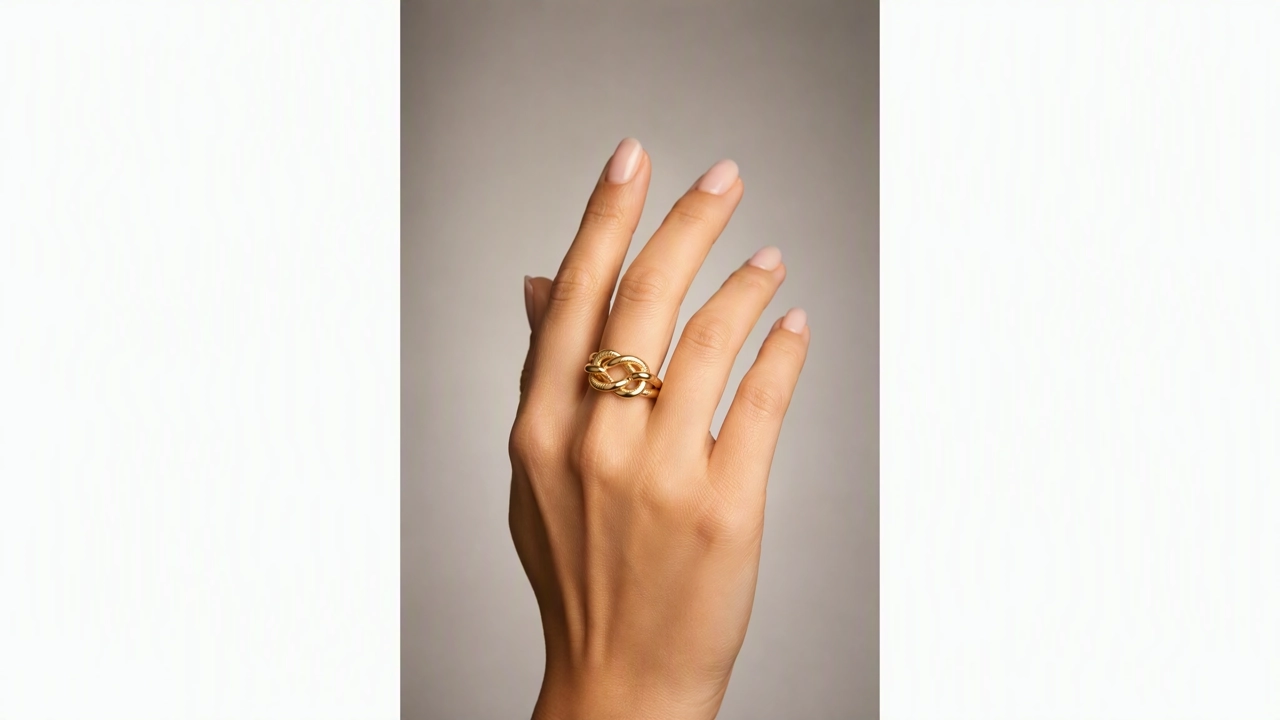
스마트 캔버스를 열고 다시 만들려던 포스터, 상품 이미지, 캠페인 JPEG를 업로드하세요. 대비가 분명할수록 더 깨끗이 나뉩니다. 피드나 세로형으로 자르기 전에 원본 전체를 먼저 나누세요.


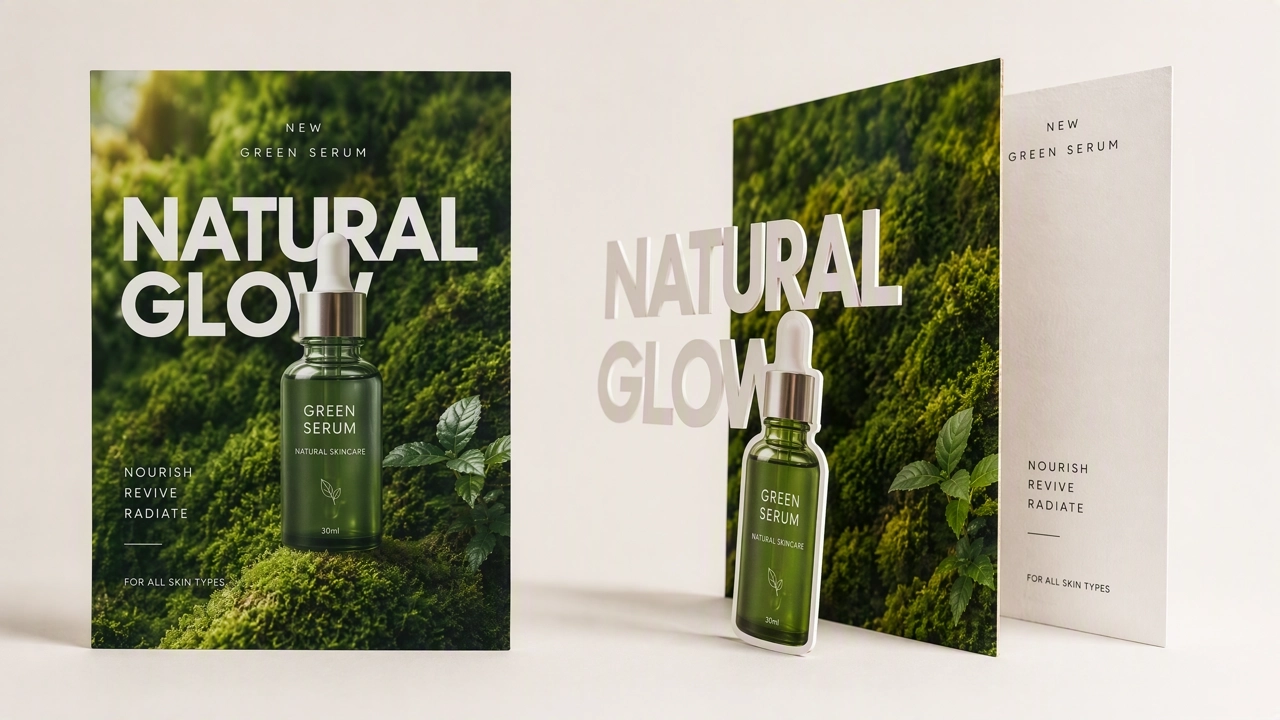
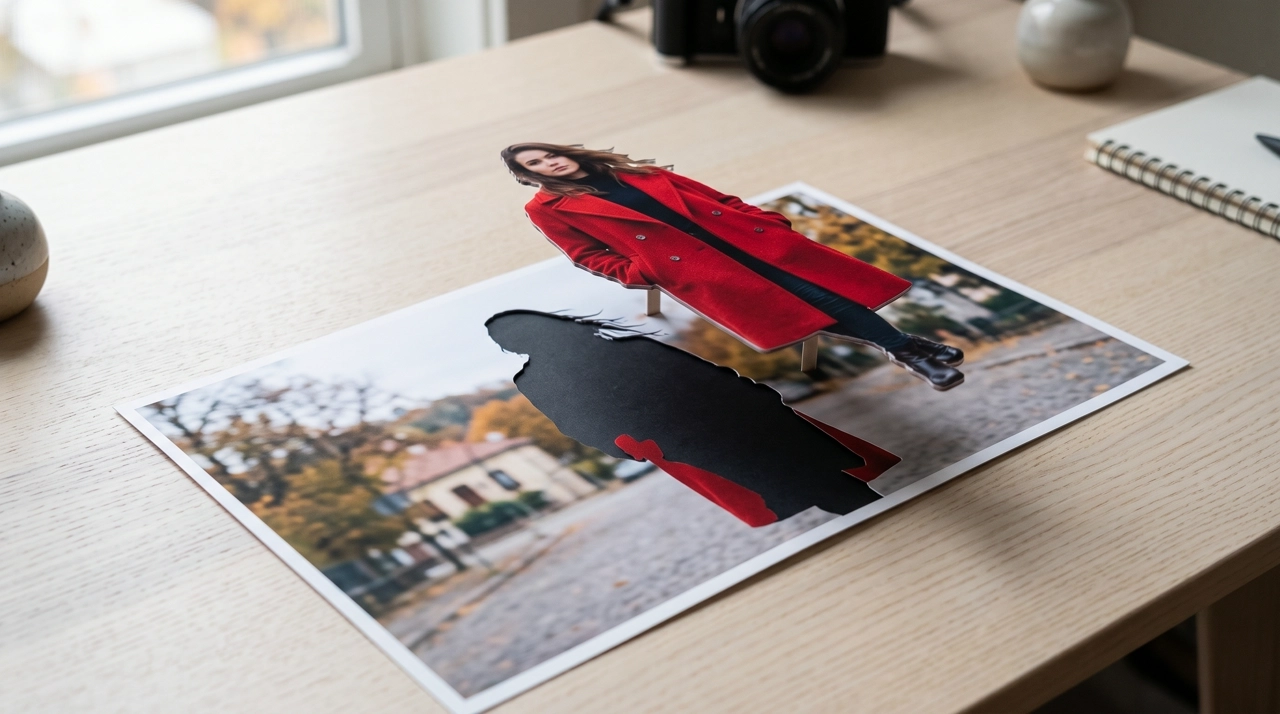
포스터나 상품 이미지를 편집 가능한 레이어로 나눕니다. 인물, 제품, 텍스트, 배경을 분리한 뒤 스마트 캔버스에서 투명 PNG 또는 레이어 PSD를 내보낼 수 있습니다.
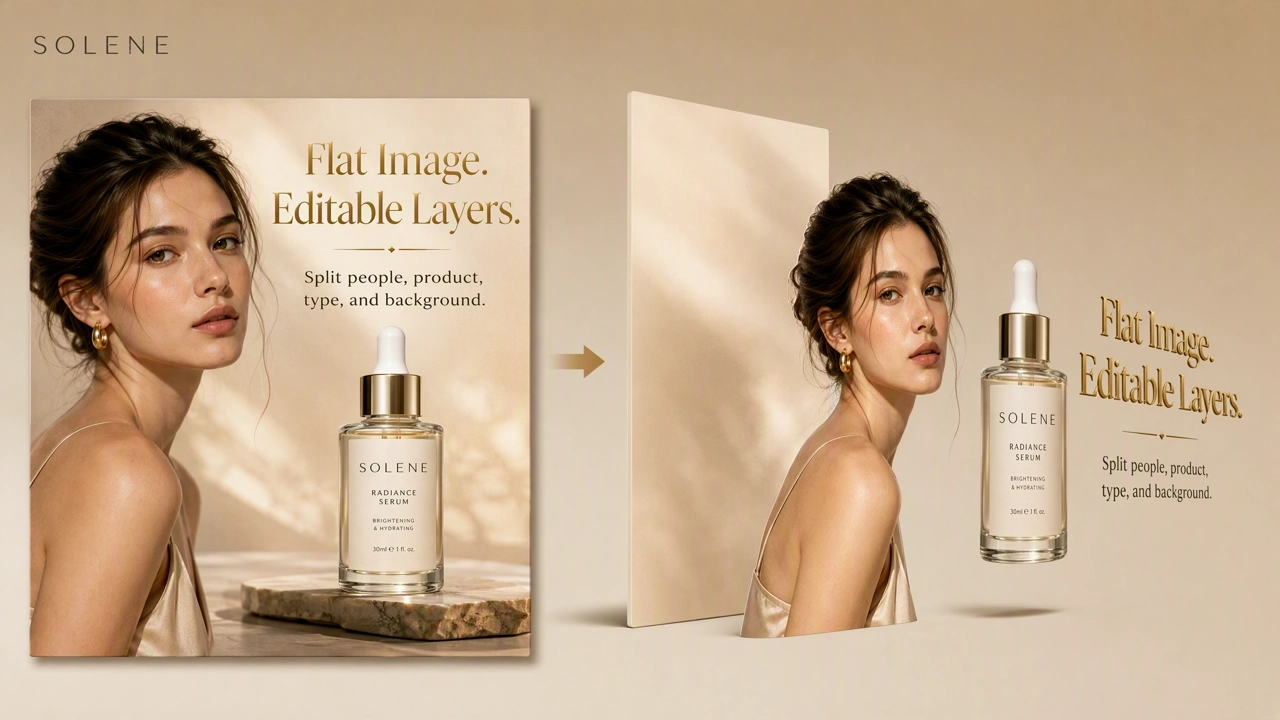
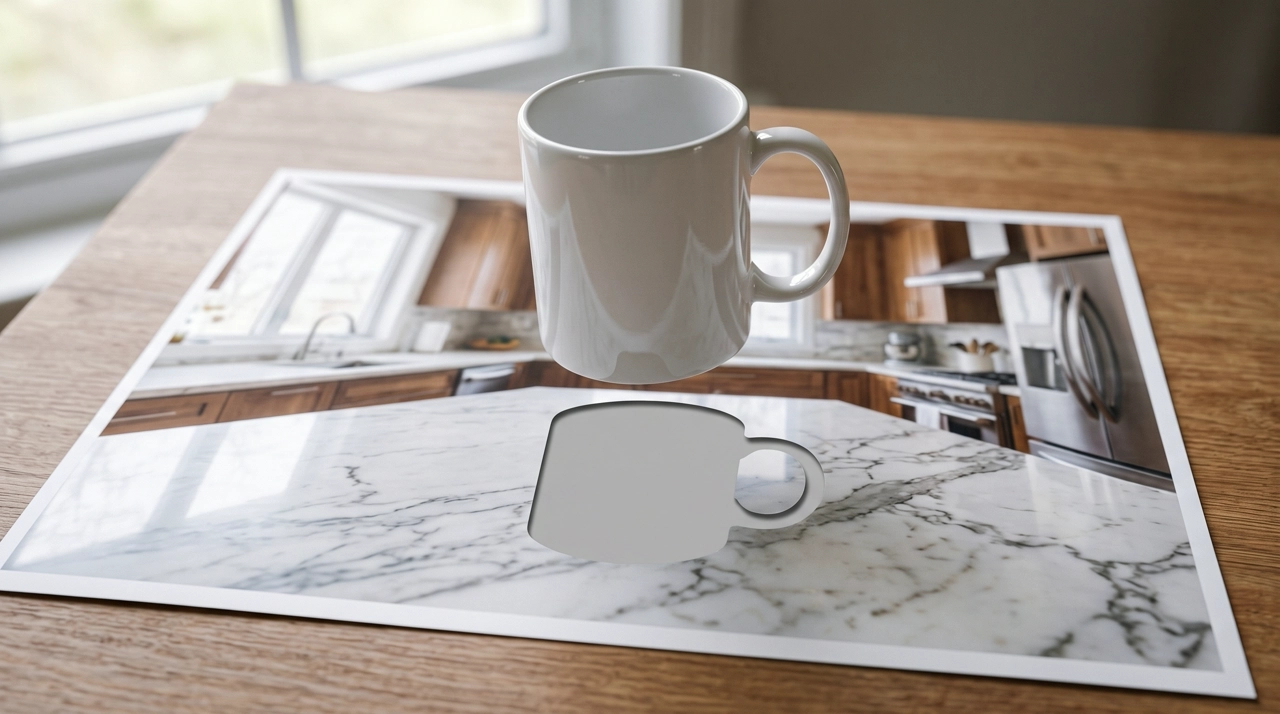
AI 이미지 레이어 분리는 닫힌 한 장을 고치기 쉬운 여러 레이어로 바꿉니다. 보통 피사체, 제품, 장식, 배경입니다. 단순 배경 제거도 아니고, 텍스트로 새로 생성하는 것도 아닙니다. KreadoAI에서는 스마트 캔버스에서 Seedream 5.0 Pro가 실행됩니다. 이미 있는 이미지를 올리면 모델이 최대 16개 레이어로 나누고, 피사체가 가렸던 배경을 메운 뒤 캔버스에서 이동·크기 조절·재배치를 할 수 있습니다. 투명 PNG 또는 레이어 PSD를 내보내세요. 확정된 완성본을 디자인으로 넘기기 위한 기능이지, JPEG를 하나 더 저장하기 위한 기능이 아닙니다.
이미지를 레이어로 분리다른 그림을 그리는 작업이 아닙니다. 포스터, 패키지 사진, 이미 확정된 광고 소재를 올리고 그 파일을 레이어로 나눕니다.
모델이 따로 고칠 수 있는 부분을 각 레이어에 둡니다. 모델, 상품, 장식, 배경입니다. 헤드라인을 바꾼다고 광고 전체를 다시 그릴 필요가 없습니다.
빠르게 붙이려면 PNG. Photoshop에서 작업이 이어지면 레이어 PSD를 내보내세요.
한 번에 여러 장을 처리할 수 있습니다. 각 이미지는 자기 아트보드에 떨어져 상품이 섞이지 않습니다. 크기: 자동, 1K, 1.5K, 2K.
스마트 캔버스를 열고 다시 만들려던 포스터, 상품 이미지, 캠페인 JPEG를 업로드하세요. 대비가 분명할수록 더 깨끗이 나뉩니다. 피드나 세로형으로 자르기 전에 원본 전체를 먼저 나누세요.
분리를 실행하세요. Seedream 5.0 Pro가 따로 고칠 수 있는 부분을 찾아 각 레이어에 둡니다. 이미지당 최대 16개. 단순한 화면은 레이어가 더 적고, 그게 보통 다루기 쉽습니다.
캔버스에서 이동, 크기 조절, 재조합을 할 수 있습니다. 모든 레이어를 투명 PNG로, 또는 Photoshop용 레이어 PSD로 받으세요. 용도에 맞춰 크기를 고르세요. 1K는 초안, 1.5K는 대부분의 소셜, 2K는 큰 면과 PSD 인수인계에 맞습니다.
Seedream 5.0 Pro가 인물, 제품, 장식, 배경을 독립 레이어로 나눕니다. 16은 상한이지, 많을수록 좋은 것이 아닙니다. 깨끗한 5개 레이어가 잘게 쪼개진 16개보다 쓰기 좋은 경우가 많습니다.
이미지를 레이어로 분리 →디자이너가 파일에서 작업을 이어가면 레이어 PSD. 닫힌 이미지를 처음부터 다시 그리지 않고 편집 가능한 Photoshop 레이어로 바꿉니다. 넘기기 전에 레이어를 한 번 확인하세요.
레이어 PSD 내보내기 →각 요소를 투명 PNG로 받을 수 있습니다. 붙이기, 여러 사이즈 광고, 빠른 레이아웃용입니다. 빠르게 가려면 PNG, 디자인 파일이면 PSD. 둘 다 같은 분리에서 나옵니다.
투명 PNG 다운로드 →스마트 캔버스에서 한 번에 여러 장을 처리할 수 있습니다. 각 이미지는 자기 아트보드. 자동, 1K, 1.5K, 2K는 용도에 맞추고, 메뉴에서 가장 높은 항목만 고르지 마세요.
이미지 일괄 분리 →납작해진 Meta나 상점 포스터가 병을 옮기고 배지를 바꾸고 배경을 9:16으로 늘릴 수 있는 파일이 됩니다. 이미 있는 완성본을 고치는 것이지, 새로 한 장을 만드는 것이 아닙니다.
상품을 배경에서 떼고 메워진 배경을 남긴 채, 재촬영 없이 상세 페이지나 광고 크롭을 다시 만들 수 있습니다. 머리카락, 유리, 빠진 로고는 아직 손볼 수 있습니다.
다음 단계가 Photoshop이면 납작 JPEG 대신 레이어 PSD를 내보내세요. PNG는 Figma나 빠른 붙이기에 충분하고, 디자인을 이어가려면 PSD가 더 낫습니다.
한 번에 여러 장을 처리할 수 있습니다. 각 파일은 자기 아트보드에 있어 신상품 세트도 따로 고칠 수 있습니다. 디자인 재사용을 위한 일괄 분리이지, 한 더미로 섞는 작업이 아닙니다.
레이어 분리는 이미 있는 완성본을 나눕니다. 다른 편집은 스마트 캔버스. 파일이 아직 없으면 새 광고를 생성하세요.
스마트 캔버스를 열고 포스터를 올린 뒤 레이어 분리를 시작하세요. 다시 그리지 않고 투명 PNG 또는 레이어 PSD를 내보낼 수 있습니다.