1단계: 원하는 광고를 설명하세요
작업 공간에서 AI 크리에이티브 어시스턴트를 엽니다. 상품 광고, 소셜 영상, 설명 영상, 다국어 콘텐츠 중 무엇이 필요한지 말하세요. 참고가 있으면 제품·스타일·장면용으로 이미지 3장 또는 영상 3개까지 올리세요.


원하는 광고를 말하면 AI 크리에이티브 어시스턴트가 기획하고 이미지와 영상을 만든 뒤 스마트 캔버스로 보냅니다. 모델을 먼저 고르거나 도구를 오갈 필요가 없습니다.
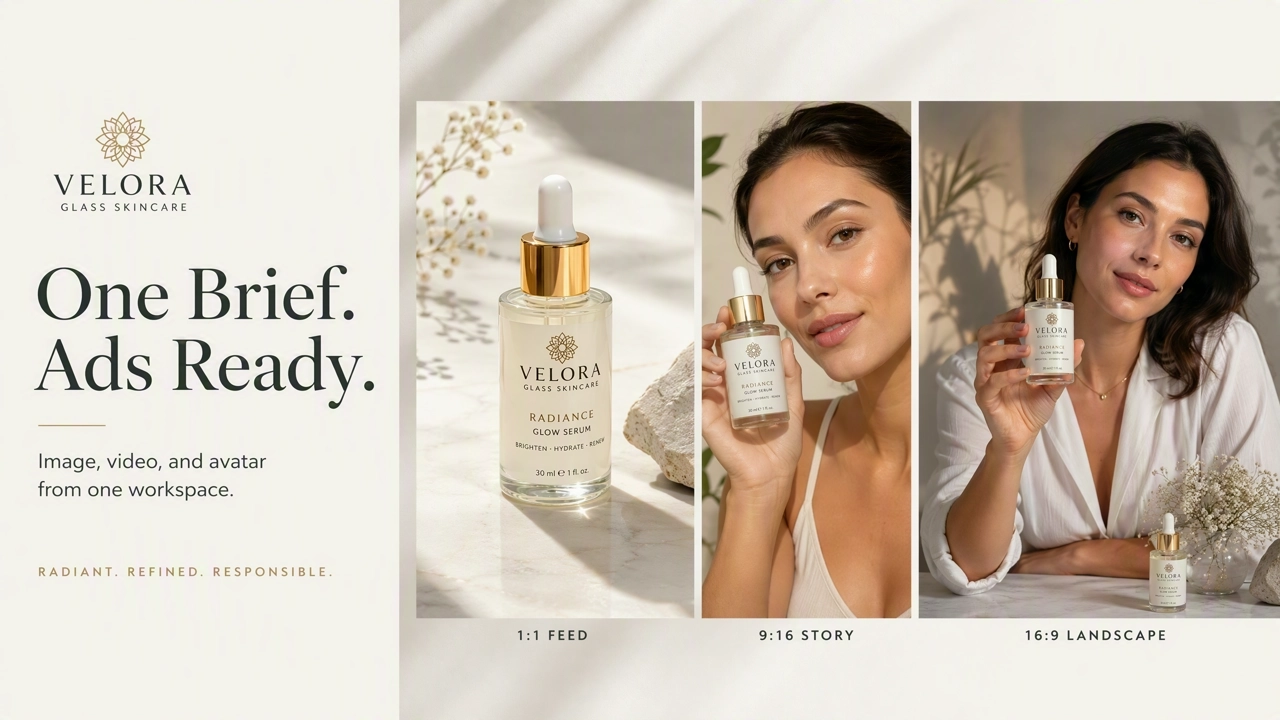
AI 크리에이티브 어시스턴트는 요청을 이해하고 단계로 나눈 뒤 완성본을 돌려줍니다. 서로 상관없는 기능 버튼 모음이 아닙니다. KreadoAI에서는 작업 공간의 크리에이티브 어시스턴트이며 스마트 캔버스와 함께 씁니다. 한 문장, 템플릿, 또는 참고 이미지 최대 3장·참고 영상 최대 3개로 시작할 수 있습니다. 광고 이미지, 마케팅 영상, 디지털 휴먼 설명은 캔버스로 돌아와 미리보기, 수정, 다시 내보내기가 됩니다. 중요한 것은 광고를 완성하는 것이지, 도구 이름을 외우는 것이 아닙니다.
AI 크리에이티브 어시스턴트 체험작업 공간에서 크리에이티브 어시스턴트를 열고 광고를 한 문장으로 설명하세요. 이미지 모델, 영상 도구, 캔버스를 먼저 고를 필요가 없습니다.
같은 상품으로 피드와 세로형 모두 만들 수 있습니다. 대화 기록도 남습니다. 어시스턴트는 시작 지점이지, 다섯 제품에 붙인 채팅창이 아닙니다.
같은 요청에서 광고 이미지, 짧은 마케팅 영상, 디지털 휴먼 설명 화면을 받을 수 있습니다. 같은 작업 공간에서 끝나며 계정을 세 개 열 필요가 없습니다.
완성본은 캔버스로 들어가 미리보기, 이미지 편집, 번역, 여러 사이즈 내보내기가 됩니다. 첫 내보내기가 끝이 아닙니다.
작업 공간에서 AI 크리에이티브 어시스턴트를 엽니다. 상품 광고, 소셜 영상, 설명 영상, 다국어 콘텐츠 중 무엇이 필요한지 말하세요. 참고가 있으면 제품·스타일·장면용으로 이미지 3장 또는 영상 3개까지 올리세요.
어시스턴트가 요청을 나누고 생성과 구성을 진행합니다. 빈 도구 목록이 아니라 이미지, 영상, 디지털 휴먼 완성본이 나옵니다.
결과는 자동으로 스마트 캔버스로 돌아갑니다. 버전을 비교하고 계속 수정한 뒤, 피드나 세로형 사이즈에 맞춰 다운로드하세요.
대화가 입구입니다. 기록, 템플릿, 새 세션이 스마트 캔버스 옆에 있습니다. 대화는 사라지지 않으며 다른 프로젝트를 열고 버전을 비교할 수 있습니다.
작업 공간 열기 →텍스트, 상품 사진, 짧은 영상에서 시작하세요. 같은 요청에서 광고 이미지, 마케팅 영상, 디지털 휴먼 콘텐츠를 받을 수 있습니다.
이미지와 영상 생성 →어시스턴트가 요청을 나누고 생성한 뒤 캔버스로 넘깁니다. 한 번만 말하면 됩니다. 흐름을 맞추려고 탭 다섯 개를 열 필요가 없습니다.
광고 요청 쓰기 →생성 후에도 캔버스에 남아 확대, 배경 제거, 확장, 문자 인식, 번역을 할 수 있습니다. 잘 나온 버전을 피드, 세로형, 디스플레이 사이즈에 맞춥니다.
스마트 캔버스에서 편집 →패키지 사진이나 한 줄 소구로 Meta, Amazon, 마켓플레이스용 광고 이미지를 만들 수 있습니다. 빈 캔버스에서 시작하기보다 어시스턴트에 말하는 편이 빠릅니다.
같은 요청에서 짧은 훅, 링크로 만든 영상, 9:16 완성 영상을 받을 수 있습니다. 영상도 같은 작업 공간에서 나옵니다.
카메라 앞 데모를 적어 주세요. 어시스턴트가 디지털 휴먼을 생성하므로 음성, 장면, 크롭을 여러 도구에서 맞출 필요가 없습니다.
같은 아이디어를 여러 언어로 내고 싶다면 먼저 생성한 뒤, 캔버스의 번역과 이미지 텍스트로 고치세요. 문구를 한 글자도 바꾸면 안 되는 경우도 캔버스에서 다듬을 수 있습니다.
어떤 도구를 쓸지 아직 모르겠다면 AI 크리에이티브 어시스턴트부터 시작하세요. 쓸 생성기나 캔버스가 정해졌다면 아래 페이지를 여세요.
원하는 광고를 말하세요. AI 크리에이티브 어시스턴트가 기획하고 파일을 만든 뒤 스마트 캔버스로 보내, 바로 수정하고 내보낼 수 있습니다.