

今年春节,Deepseek 成为了一匹黑马,不仅在国内引起了广泛关注,还在海外掀起了波澜。英伟达、Meta、OpenAI 等巨头都感受到了前所未有的压力。深度体验 Deepseek 后,你会发现它的理解力非常强,回复内容优质且无需套用提问公式。今天,我将为大家总结一些 Deepseek 与其他工具组合使用的高效方法,希望能帮助大家提升创作效率,赶紧收藏起来吧!
Deepseek + KreadoAI:快速生成数字人短视频
在短视频创作领域,Deepseek 与 KreadoAI 的组合能够帮助我们快速生成爆款数字人短视频,无需拍摄、写作甚至撰写文案,一天就能制作 30 条视频,能够在社交平台迅速涨粉起量。

Step 1:文案生成,开启创作第一步
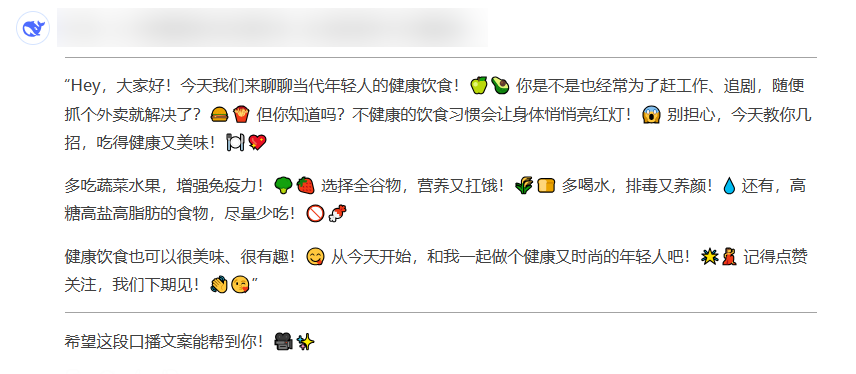
打开 Deepseek,让它帮助我们生成口播文案。输入提示词:“我想做一个口播视频,你作为爆款文案专家,请帮我写一个口播文案,主题是:关于当代年轻人的健康饮食。”Deepseek 将凭借其强大的理解力和生成能力,会为我们提供一份优质的文案。
Step 2:选择数字人形象,打造个性化视频
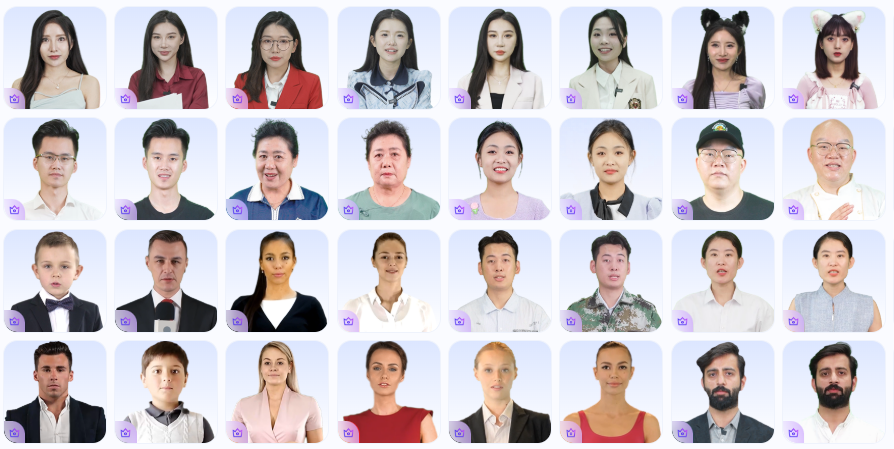
接着,打开 KreadoAI,进入视频创作的真人数字人视频创作功能。这里可以选择自己需要出镜的模特形象。如果你希望使用自己的形象出镜,可以利用 KreadoAI 的极速形象克隆功能,上传一段 5 秒以上带有人物出镜的视频(目前手机端此功能免费)。完成克隆后,数字人就能代替真人出镜了。
Step 3:让数字人开口说话,完成视频制作
继续使用 KreadoAI,为了让数字人能够说出我们想要的内容,需要使用其唇形匹配功能。在操作台右侧上传 Deepseek 生成的文案,也可以直接使用 KreadoAI 自带的 AI 脚本生成功能,并选择合适的音色。
Ps: 进阶技巧是根据国家选择音色,无论是真人数字人还是克隆数字人,都可以输出 140 个国家的语言,非常强大。
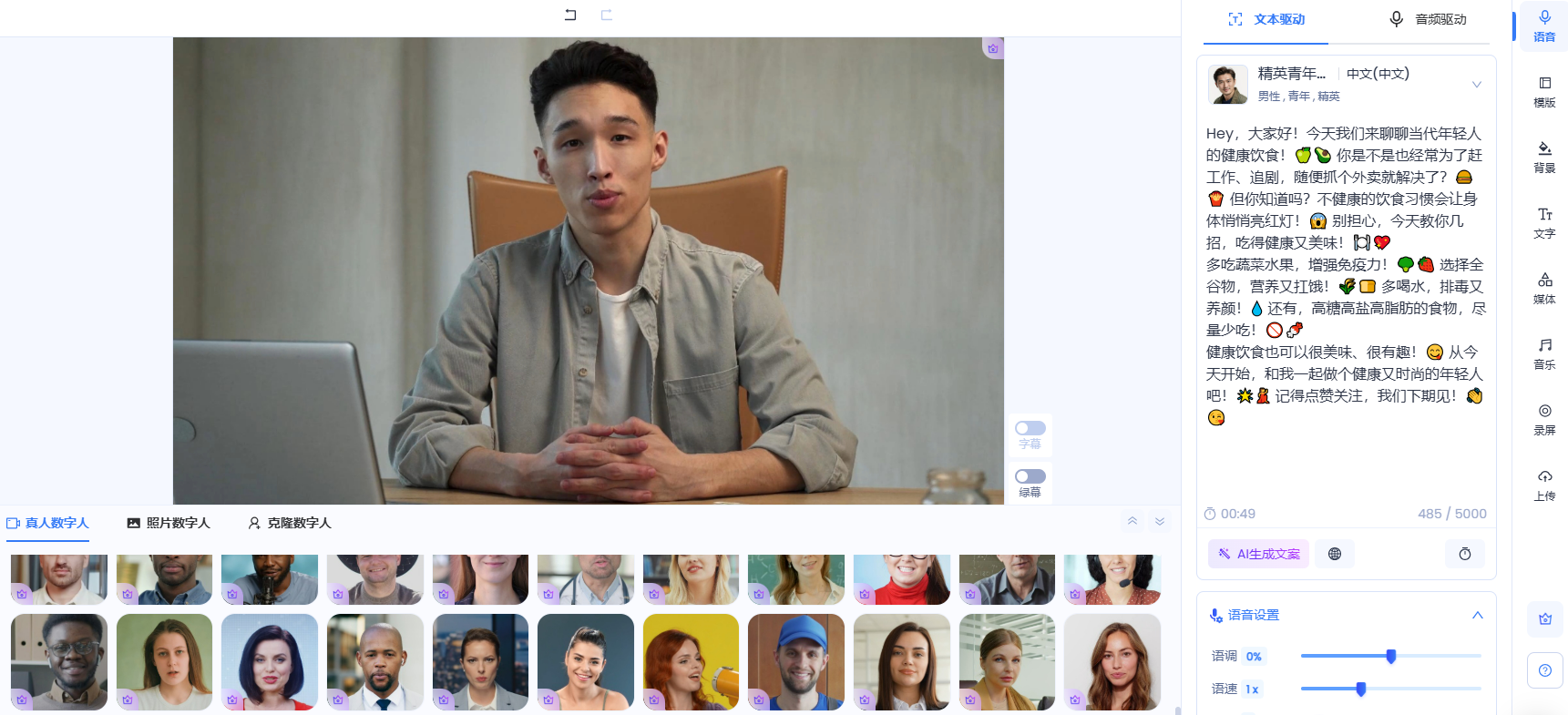
最后,设置好后点击“生成视频”按钮,数字人视频就制作完成了,是不是很简单呢?你可以自己动手试一试哦。
更详细的教程,还可以参考这篇文章 - 真人数字人口播制作教程
Deepseek + Kimi:快速制作 PPT
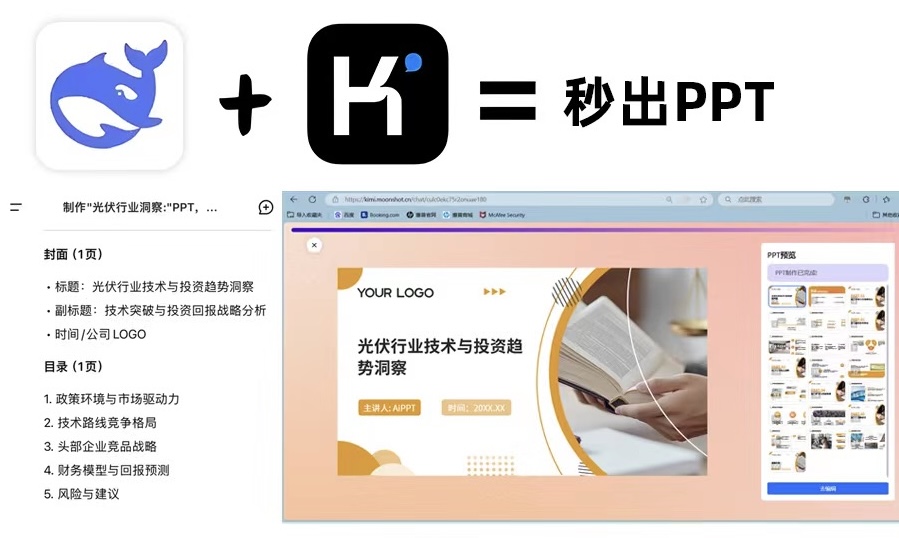
在 PPT 制作方面,Deepseek 与 Kimi 的组合能够帮助我们高效地生成专业且适配演讲场景的 PPT。
Step 1:AI 智能生成框架,奠定 PPT 基础
首先,在 Deepseek 输入需求,例如:“制作‘光伏行业洞察’PPT,面向董事会成员,重点呈现技术突破与投资回报预测,18 页内,包含政策环境、技术路线对比、竞品分析、财务模型等模块的完整框架。”Deepseek 将为我们生成一个结构化的 PPT 大纲,为后续制作提供清晰的方向。
Step 2:结构化内容优化,提升 PPT 质量
接下来,复制 Deepseek 生成的内容,唤醒 Kimi PPT 助手输入框,粘贴后追加指令:“请优化信息层级,将技术参数转化为可视化图表建议,并添加过渡页金句。这样可以使 PPT 的内容更加清晰、直观,更好地吸引听众的注意力。
Step 3:智能设计与迭代,打造完美 PPT
在模板选择方面,根据不同的场景进行优选:商务场景选“科技蓝”或“碳素灰”,教育领域用“学术绿”或“活力橙”。一键生成后,执行智能版式校准、字体统一(推荐思源黑体或鸿蒙字体)、动态元素注入(渐变过渡、智能动画)等操作。输入“提升视觉冲击力”触发智能美化,让 PPT 的视觉效果更加出色。
Deepseek + Midjourney:快速生成图片
在图片创作方面,Deepseek、Midjourney的组合能够帮助我们快速生成高质量的图片。
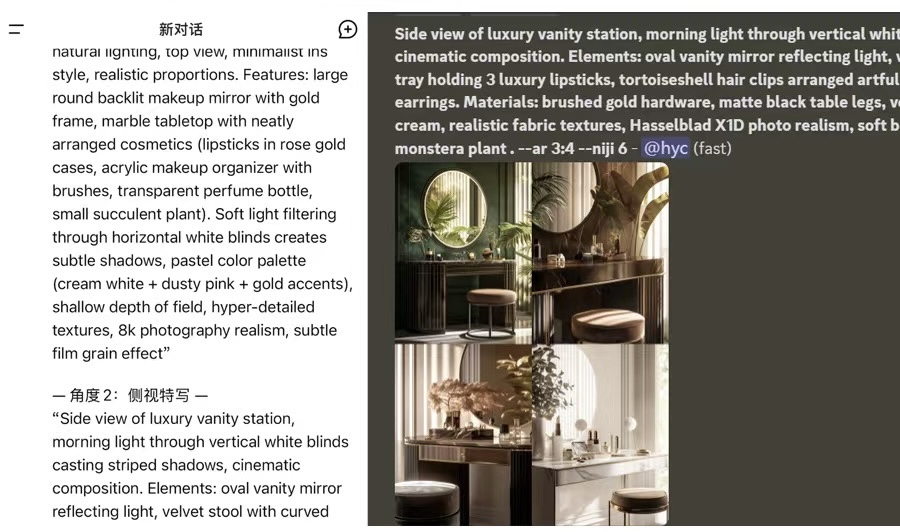
Step 1:生成精准提示词,开启创作灵感
打开 Deepseek,使用它的深度思考功能,输入需求获取精准又超有创意的 Midjourney 提示词。这样我们就不需要自己绞尽脑汁想提示词了,非常省心。
Step 2:生成图片,初步呈现创作成果
接着,打开 Midjourney,将刚刚 Deepseek 给的提示词输入进去,等待美美的图片生成。从中选出最符合你心中的那张图片。
Step 3:细节优化,提升图片品质
如果需要进一步优化图片,可以使用 Stable Diffusion 进行处理。Stable Diffusion 可以实现更加精准的控制,比如局部重绘、光线优化、增强画质等操作,让图片更加完美。
通过以上介绍的 Deepseek 与其他工具的组合使用方法,我们可以看到 AI 技术在创作领域的巨大潜力。无论是短视频制作、PPT 制作还是图片创作,这些组合都能够帮助我们快速、高效地完成任务,提升创作效率。希望这篇文章能够对大家有所帮助,让我们一起探索 AI 工具组合的更多可能性,释放无限创作潜能吧!