


1단계: 영상을 Smart Canvas에 올리기
Smart Canvas에 업로드하거나, 이미 만든 AI 영상에서 화질 향상으로 캔버스에 들어가세요. UGC, 광고, 랜딩 루프, AI 초안 모두 가능합니다.


AI로 기존 영상을 1080P, 2K, 4K, 8K로 업스케일하세요. UGC, 마케팅 영상, 랜딩 루프, AI 초안을 KreadoAI Smart Canvas에서 향상합니다. 컷과 보이스오버는 그대로입니다.
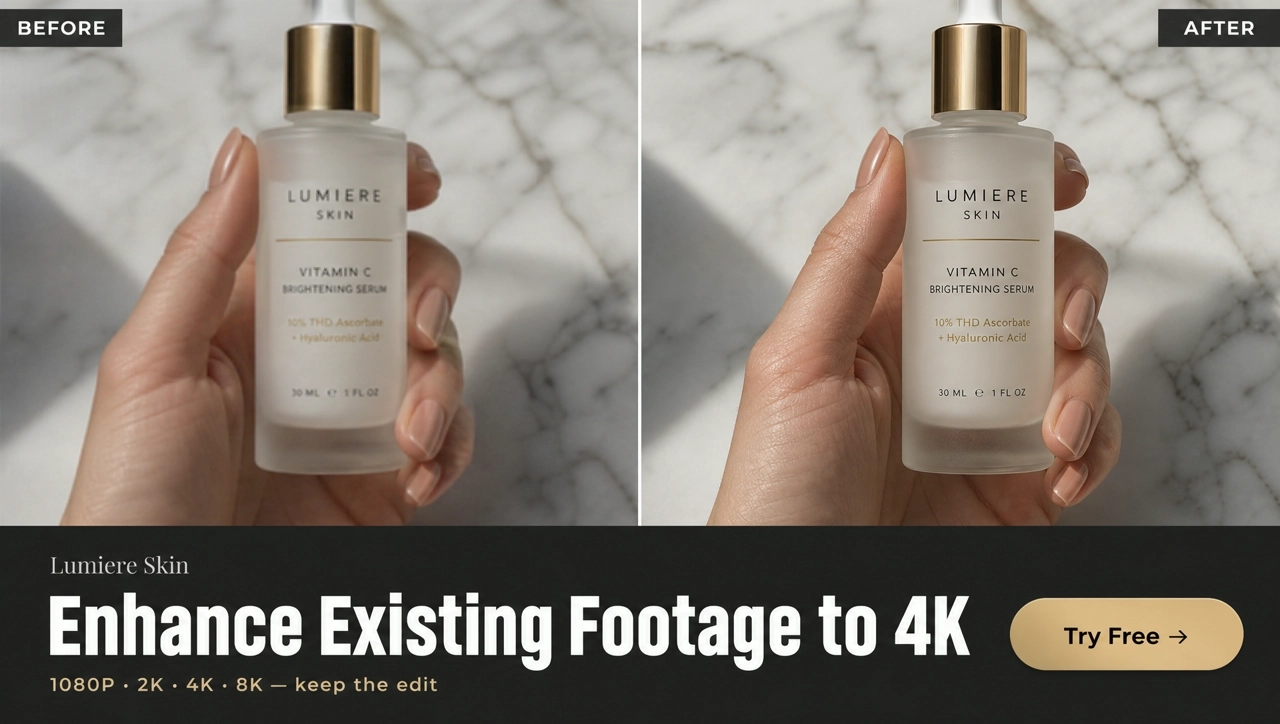
AI 비디오 인핸서는 이미 가진 영상(촬영 또는 생성)의 해상도와 선명도를 올리고, 편집을 다시 만들지 않습니다. 새 이미지 투 비디오도, 밝기 슬라이더도 아닙니다. KreadoAI Video Quality Enhancement는 기존 영상을 1080P, 2K, 4K, 8K로 업스케일하고 타이밍과 오디오를 유지합니다. 업스케일러는 주로 픽셀을 더합니다. 인핸서는 가장자리와 압축 부드러움도 되돌립니다. KreadoAI는 한 번에 둘 다 합니다.
기존 영상 화질 향상새 이미지 투 비디오 생성이 아닙니다. 촬영본이나 생성 클립을 올리고 Quality Enhancement를 실행하면 기존 편집이 유지됩니다.
모달에 두 모드가 있습니다. Standard(better value)는 이미 깨끗한 소재용 가벼운 패스입니다. AI Pro(quality first)는 압축된 폰 클립과 부드러운 AI 초안용 더 무거운 모델입니다.
출력은 1080P, 2K, 4K, 8K. FPS는 15–120. 대부분 페이드 소셜 UGC는 1080P 30FPS면 충분합니다.
분석, 트림, 확장, 영상 번역이 한 Smart Canvas에 있습니다. 트래픽 버전이 번역본이면 번역 후에 향상하세요. 두 번은 필요 없습니다.
Smart Canvas에 업로드하거나, 이미 만든 AI 영상에서 화질 향상으로 캔버스에 들어가세요. UGC, 광고, 랜딩 루프, AI 초안 모두 가능합니다.
클립을 선택한 뒤 Upscale을 누르세요. Video Quality Enhance에서 Standard 또는 AI Pro를 고르고 선명도와 FPS를 설정한 다음 생성하세요.
향상이 끝나면 캔버스에서 미리 보고 Download를 클릭하세요.
깨끗한 소재는 Standard. 압축 폰 영상과 AI 초안은 AI Pro로 디테일을 되돌립니다.
두 모드 모두 써 보기 →해상도는 FPS와 별개입니다. 대부분 720P 클립은 1080P면 됩니다. 480P 미만은 진짜 8K 광고가 되지 않습니다.
해상도 설정 →UGC는 30FPS가 합리적입니다. 흔들린 클립을 120FPS로 올리면 흔들림만 더 잘 보입니다.
30FPS 유지 →Smart Canvas에 여러 파일. 향상은 스토리·타이밍·보이스오버를 바꾸지 않아야 합니다. 입, 라벨, 오디오를 한 번 확인하세요.
일괄 업로드 →이미 전환되는 세로 언박싱을 Meta 짧은 변 1080에 맞춥니다. 다시 찍을 필요 없습니다.
1080P도 큰 모니터에서는 흐릿할 수 있습니다. Standard부터. 페이지가 그 크기로 재생될 때만 2K·4K.
Seedance, Kling, Sora 클립은 부드럽게 나오는 경우가 많습니다. 컷을 잠그고 한 번 향상한 뒤 내보내세요.
한 보드에서 여러 파일을 같은 해상도·FPS로. 한 광고 세트에 720P와 1080P를 섞지 마세요.
스틸 업스케일, 새 클립 생성, 번역, 자막 제거. 컷이 잠기면 Quality Enhancement로 돌아오세요.
Smart Canvas를 열고 파일을 올린 뒤 Quality Enhancement를 고르고 1080P–8K로 내보내세요. 컷을 다시 만들 필요는 없습니다.